
PDF 용량을 줄이고 마음껏 편집하고 싶은가요? PDF Candy Desktop를 사용하며 PDF 압축, PDF 편집과 다른 확장자로 변환이 모두 가능합니다. PDF Candy Desktop 다운 및 무제한 사용 방법에 대해서 알려드리겠습니다.
PDF Candy Desktop
PDF를 자유롭게 편집하고 다른 파일 형식으로 변환하는 기능을 갖춘 프로그램 입니다. 이 프로그램은 무료로 사용 가능하며 프로버전도 제공하고 있습니다. PDF 관련 작업은 모두 이 프로그램에서 수행을 해도 될 정도로 다양한 기능을 갖추고 있습니다. 주요 기능들은 아래에서 설명을 드리겠습니다.

주요기능
- PDF 편집기능 : PDF의 내용을 수정하거나 추가할 수 있는 편집 기능이 있습니다. 어도비 아크로뱃 프로의 기능이 기본적으로 탑재되어 있습니다.
- PDF 변환기능 : PDF를 다른 파일로 변환하거나 다른 파일에서 PDF로 변환하는 기능을 갖추고 있습니다. 이런 기능은 다른 프로그램에서도 확인이 가능하지만 PDF Candy Desktop은 특이한 확장자의 파일에서도 PDF로변환이 가능합니다. HTML PDF 변환, EPUB PDF 변환, MOBI PDF 변환, FB2 PDF 변환 등이 가능합니다. 저는 HTML 말고 다른 확장자는 처음 들어봤지만 이런 확장자를 사용하시는 분들이 PDF 변환을 해야할 때 이 프로그램이 유용할 것 같습니다.
- PDF 압축 : PDF의 용량을 줄일 수 있는 기능이 있습니다. 사실 개인적으로 이 기능이 가장 마음에 듭니다. PDF 파일을 메일로 첨부할 때 파일 용량이 커서 첨부할 때 제한을 받은적인 종종 있습니다. 이런 경우는 조금 난감했었는
- PDF 회전, 붙여넣기, 잘라내기 : PDF 파일의 페이지를 90도, 180도 등으로 회전시키거나 특정 페이지를 붙여넣거나 잘라내는 행위를 할 수 있습니다. 제가 이전에 소개해드린 nPDF도 역시 PDF를 자르고 회전하고 붙여넣는 기능에 특화되어 있는 프로그램이니 참고하시면 좋을 것 같습니다.
- 용량 크기 상관없이 사용 가능 : 일부 프로그램은 PDF 용량에 제한을 두어 특정 용량 이상의 PDF는 변환이나 수정 등을 못하도록 제한을 두었습니다. 하지만 PDF Candy Desktop는 PDF 파일 용량 제한 없이 사용이 가능합니다.
- 인터넷 없어도 모든 기능 사용 가능 : 온라인에도 수많은 PDF 변환 사이트가 있습니다. 하지만 이런 사이트를 이용하면 PDF 파일이 노출될 가능성이 높습니다. 그래서 이렇게 PC에서 설치해서 사용하는 프로그램을 추천드립니다. 특히 이 프로그램은 인터넷 없어도 사용이 가능하니 정보 노출 우려도 적고 언제 어디서나 사용이 가능하기 때문에 간편합니다.
설치사양
- OS : Windows 11, Windows 10, Windows 8.1, Windows 8, Windows 7
- CPU : 2.33Ghz 인텔 ® AMD 또는 기타 호환 프로세서 / 넷북용 고속 프로세서
- RAM : 2GB RAM (성능 향상을 위한 4GB)
사양이 그렇게 높지 않습니다.
PDF Candy Desktop
아래 링크는 PDF Candy Desktop를 무료로 다운로드 받을 수 있는 링크입니다. (아래 링크 클릭하여 무료 다운로드 하기 ↓)
PDF Candy Desktop 설치방법
- 파일을 다운로드 하기 전 반드시 윈도우 디펜더를 꺼줍니다.
- 그리고 위 다운로드 링크를 클릭하여 파일을 다운로드 합니다.
- 압축파일을 해제하면 2개의 폴더가 잇는데, setup폴더에 들어가서 설치파일을 실행합니다.
- 언어는 korean으로 선택하고, 다음화면에서 동의합니다 선택하고 다음 버튼을 클릭합니다.
- 다음 화면에서 파잀 설치할 경로를 설정하고 다음 버튼 클릭합니다.
- 설치 완료하고 PDF candy Desktop를 실행 체크박스 체크해제 합니다. 그리고 종료 버튼을 클릭합니다.
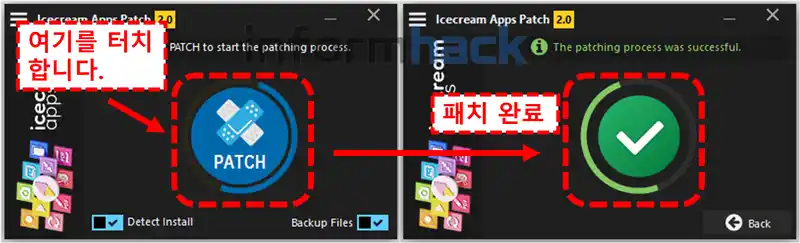
- 아까 압축 풀었던 폴더에 가서 Patch 폴더에 들어가서 압축풀기를 합니다. 압축을 풀고 patch.exe를 실행합니다.
- 중앙에 PATCH 라고 있는 버튼을 클릭합니다. 그러면 버튼 체크 모양으로 변경이 됩니다. 그러면 프로버전을 무제한으로 사용할 수 있는 권한을 얻게 된 것입니다.
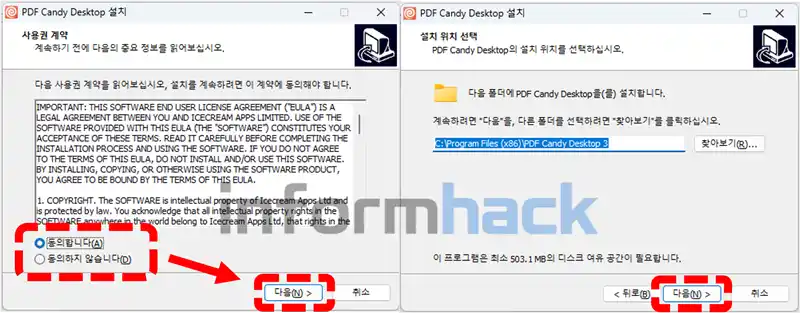
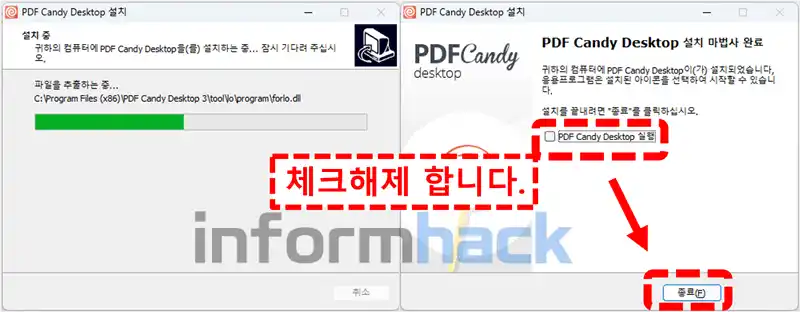
설치가 완료되면 다시 아까 다운로드 받은 폴더에 갑니다. 그러면 Patch라는 폴더가 있는데, 폴더안에 있는 압축파일 압축해제를 합니다. 그리고 Patch.exe를 실행합니다. 그러면 아래 그림과 같은 화면을 볼 수 있습니다. 여기서 화면 중앙에 PATCH 라는 문구의 버튼을 클릭합니다. 그러면 약 1~2초 지난뒤에 문구가 체크모양으로 변경됩니다. 이렇게되면 프로그램의 Pro버전 인증이 완료된 것입니다.
바탕화면에 있는 PDF Candy Desktop를 실행해 보면 Pro버전으로 실행이 되는 것을 확인할 수 있습니다.
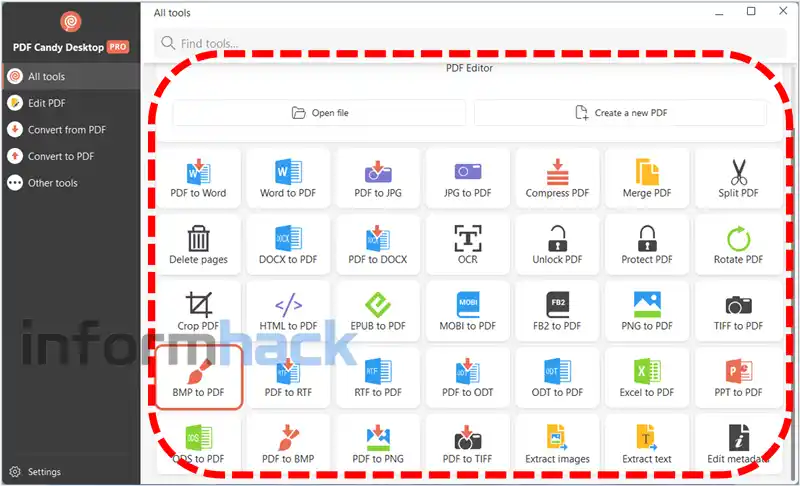
PDF Candy Desktop 주요기능 사용방법
PDF 편집
1. 메인 화면에서 가장 상단의 Open File이라는 버튼을 클릭합니다. 편집할 PDF 파일을 선택합니다.
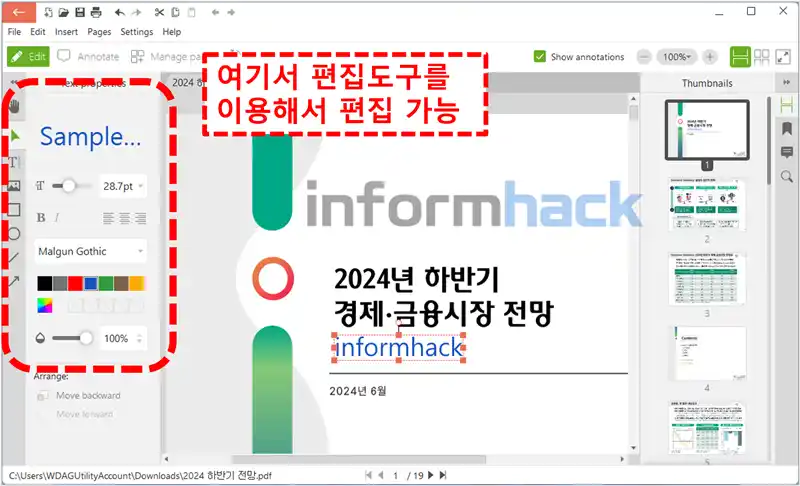
2. 아래 그림처럼 화면이 변경되면서 왼쪽에는 편집할 수 있는 도구들이 보입니다. 여기서 원하는 도구를 선택해서 편집하면 됩니다.
3. 만약 Text 도구를 선택했다면 PDF 문서에 텍스트를 추가하거나 이미 PDF에 있던 문구를 수정할 수 있습니다.
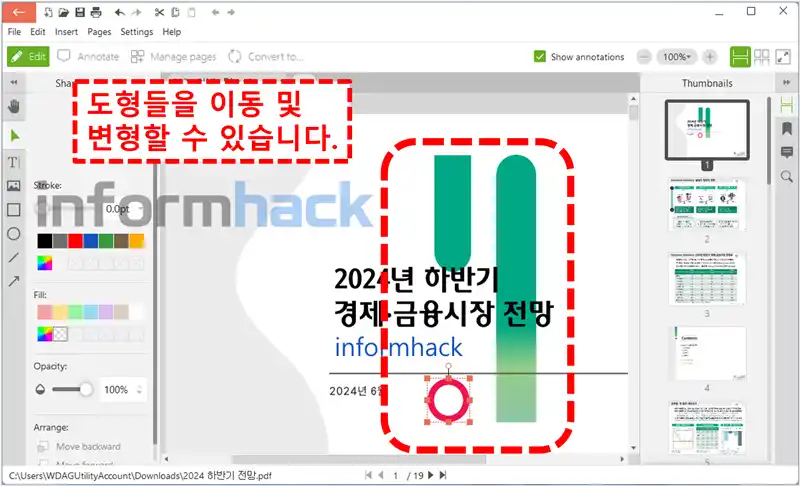
4. 아래 그림처럼 선택 도구를 선택했다면 PDF 문서에 각종 도형의 위치나 크기 등을 변경할 수 있습니다.
5. 이외에도 다양한 도구들을 선택해서 PDF 편집이 가능합니다.
PDF 텍스트 추출, 이미지 추출하는 방법
1.먼저 메인 화면에서 Extract Images 또는 Extract Text 버튼을 클릭합니다.
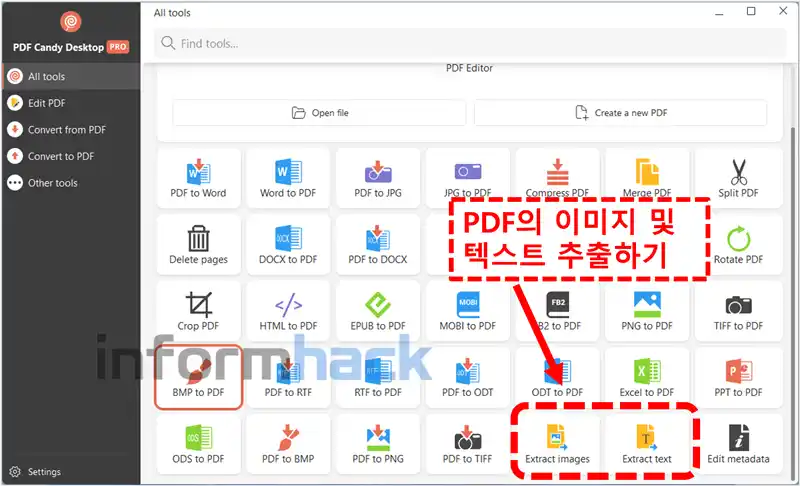
2. 아래 그림과 같은 화면이 나오는데 추출할 파일을 선택합니다.
3. 그리고 하단에 Extract Text 또는 Extract Images 버튼을 클릭합니다.
4. 이미지나 텍스트 추출이 자동으로 진행됩니다.
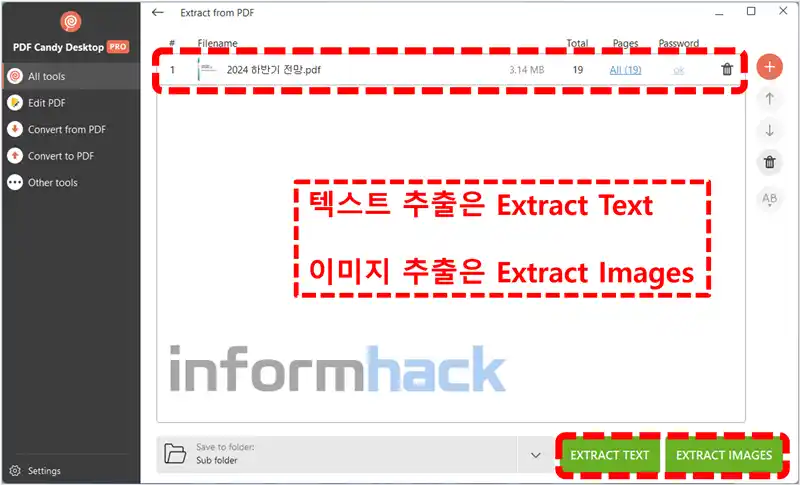
5. 아래 그림처럼 추출된 이미지 파일 또는 텍스트 문서를 확인할 수 있습니다.

PDF 압축하기
- 메인 화면에서 PDF Compress 버튼을 클릭합니다.
- 아래 그림에서 압축할 파일을 추가합니다.
- 하단의 Compress 버튼을 클릭합니다. 그러면 시간이 지나면서 자동으로 압축을 진행합니다.
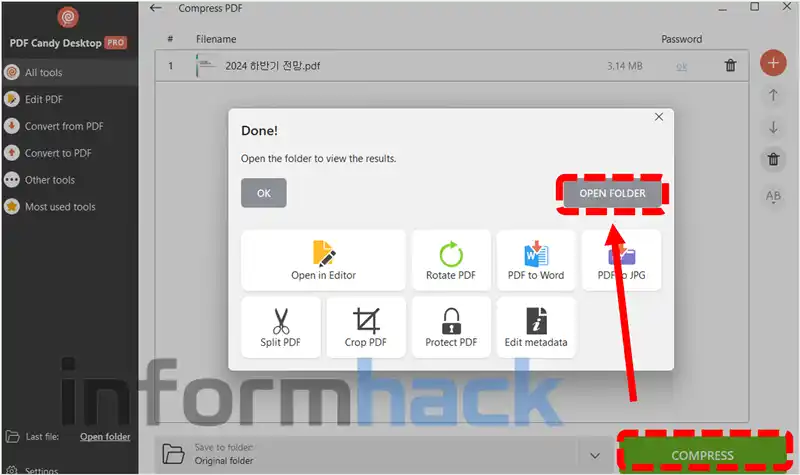
- 압축을 완료하면 아래 그림과 같이 Done 이라는 문구가 뜨고 Open Folder 버튼을 클릭합니다.
5. 아래 그림처럼 압축된 파일을 확인할 수 있는데, 용량을 원본과 비교해 봤을 때 확실히 압축이 잘 된 모습을 확인할 수 있습니다. 따라서 이 기능은 PDF 파일의 용량을 줄일 때 사용하면 유용합니다.

마무리
오늘은 PDF 압축, PDF 편집, PDF 이미지 추출 등이 가능한 프로그램인 PDF Candy Remote에 대해서 살펴봤습니다. pro 버전을 영구적으로 사용할 수 있는 방법도 같이 소개해 드렸습니다. 그래서 별도의 제한 없이 pro 버전을 사용할 수 있습니다.
제가 사용해본 결과 압축, 편집 기능은 만족도가 좋았습니다. 조금 아쉬운 부분은 PDF 텍스트 추출하는 부분에서 정확도가 낮아서 아쉬웠습니다. 하지만 인터넷이 없는 환경에서 PDF 편집이나 페이지 변경 등이 가능하니까 출장 또는 발표 전에 간단하게 수정할 때 이 프로그램이 있으면 편리할 것 같다는 생각이 들었습니다.









