
윈도우 최적화 프로그램으로 PC 속도 향상을 하고싶으시죠? Wintools.net은 윈도우 최적화, PC 속도 향상, 윈도우 사용시 불편한 사항을 해결할 수 있는 프로그램입니다. Wintools.net pro 사용방법 알려드리겠습니다.
윈도우 최적화 프로그램
MS Windows를 사용하는 분들 많으시죠? 내 PC 성능은 괜찮은데 PC가 초반과 다르게 많이 느려졌나요? PC는 주기적으로 정리해주지 않으면 느려질 수 밖에 없습니다. 사용하지 않는 프로그램을 정리하고, 디스크에 남아있는 조각들을 정리해야 하는데, 최적화에 관심 있는 분들 제외하고는 사실 수행하기가 어렵습니다.
만약 이런 문제점을 알고 주기적으로 컴퓨터 정리를 해준다고 하더라도 윈도우에서 제공하는 기능 또는 직접 명령어를 입력하면서 수행하기란 번거롭고 귀찮은 일입니다. 그래서 이런 작업들을 한번에 실행할 수 있는 프로그램이 있어서 소개해드리려고 합니다.
Wintools.net이란?
이 프로그램은 20년 전부터 존재했던 프로그램 입니다. MS Windows 운영체제의 최적화를 수행하고, 글꼴 조정, 시스템 검사, 레지스트리 검사, 등을 할 수 있는 프로그램 입니다. 이 프로그램을 이용하면 삭제된 프로그램의 남아있는 레지스트리 정리, 끊어져 있는 바로가기 아이콘, 시작 프로그램 정리, 중복된 파일 찾고 제거하기 등 다양한 작업을 실행할 수 있습니다.
WinTools.net 주요기능
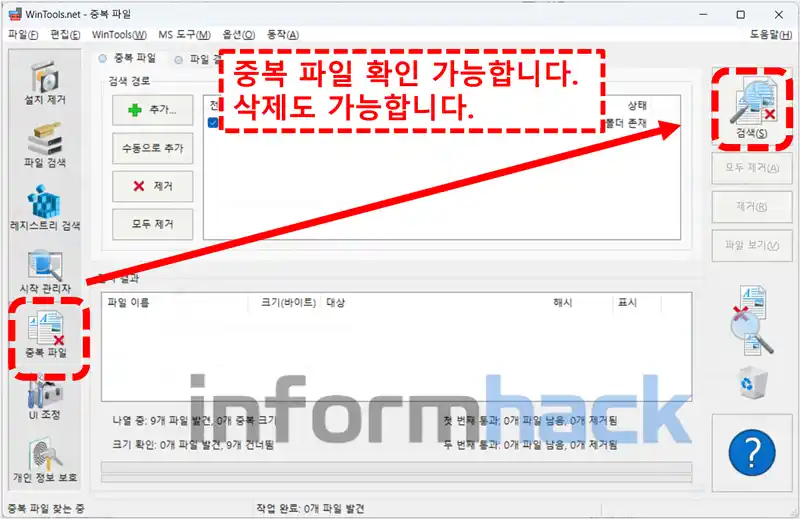
중복파일 찾기 및 제거
중복된 파일들이 많으면 저장장치의 공간을 낭비합니다. 그래서 중복된 파일은 특별하게 필요하지 않는 이상 삭제하는 것이 좋습니다. 하지만 중복파일을 찾는것은 어렵습니다. 이 프로그램을 사용하면 중복파일을 쉽게 찾고 삭제할 수 있습니다.
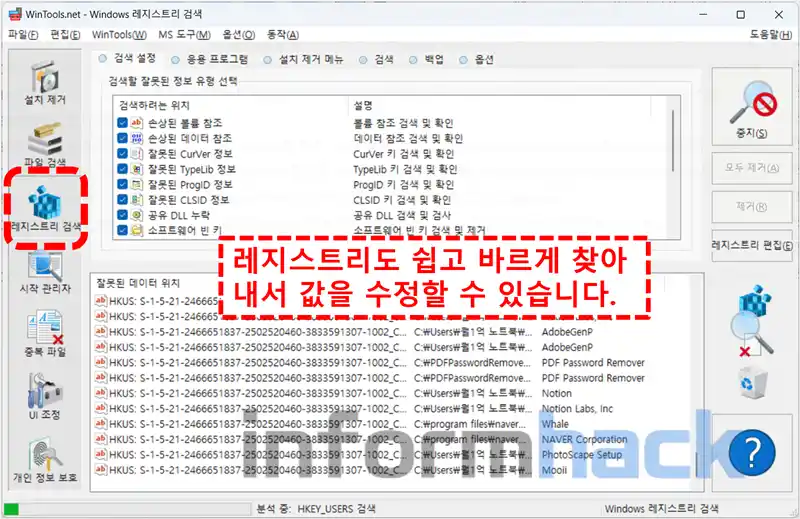
레지스트리 찾기
필요한 레지스트리 파일을 쉽게 찾고 변경할 수 있습니다. 원래는 직접 regedit(레지스트리 편집기)에 들어가서 직접 경로를 찾아 들어가서 변경해야 합니다. 처음 해보시거나 잘 모르는 분들은 이렇게 하기가 쉽지 않습니다. 하지만 이 프로그램에서는 레지스트리를 찾을 수 있는 기능이 있습니다.
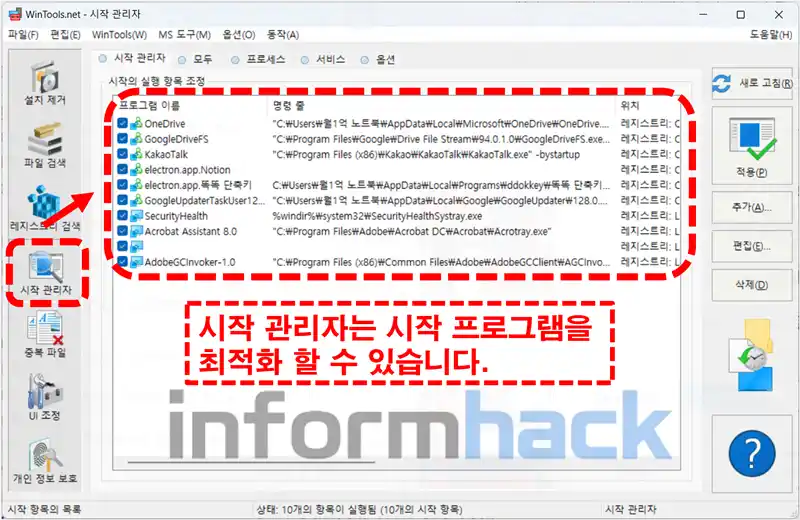
시작프로그램 정리
윈도우 부팅시 시작 프로그램이 실행이 되는데, 이 프로그램이 많이 실행되면 컴퓨터가 느려질 수 있습니다. 그래서 시작 프로그램 정리를 주기적으로 해주는 것이 좋습니다. 제가 이전 한번 포스팅에서 시작 프로그램 정리하는 방법을 알려드렸습니다. 하지만 이 프로그램에서는 손쉽게 시작 프로그램을 관리할 수 있습니다.
윈도우 글꼴 변경
이 기능은 윈도우 기본 기능에서도 찾아보기 힘들 것 같은데요. 윈도우의 기본 글꼴을 변경할 수 있습니다. 아이콘의 글꼴 크기, 상태의 글꼴 크기 등 윈도우에서 표시되는 기본적인 글꼴의 크기나 글꼴의 모양을 변경할 수 있습니다. 이 기능은 시각에 불편함을 겪는 분들에게 큰 도움이 될 수 있습니다.

위 기능들 외에도 많은 기능들이 존재합니다. 직접 사용해보시면서 편리한 기능은 여기서 실행을 하고 간편하게 조작 하시는걸 권장드립니다.
PC 최적화 프로그램 Wintools.net 다운로드
아래 링크는 Wintools.net을 다운로드 받을 수 있는 링크입니다. (아래 링크 클릭하여 Wintools.net pro버전 무료 다운로드 해보세요 ↓)
WinTools.net Pro버전 설치방법
- 위에 제가 만든 다운로드 링크를 클릭하여 파일을 다운로드 합니다.
- 압축파일을 풀고, Setup폴더에 들어갑니다. 그러면 3개의 파일이 존재합니다. 여기서 원하는 설치파일을 실행합니다..
- wintoolspro, wintoolspremium 아무것이나 실행하면 됩니다. 저는 premium을 선택해서 실행하겠습니다.
- 계속 Next 버튼을 눌러서 설치를 완료 합니다. 설치 완료 후 아까 봤던 setup폴더 말고 serial폴더에 들어갑니다.
- 메모장이 있는데 메모장을 열면 설치 버전별 시리얼 키를 확인할 수 있습니다.
- 그리고 설치한 wintools.net을 실행합니다. 그러면 시리얼 키를 입력하라고 창이 뜨는데, 메모장에서 봤던 시리얼 키를 복사 붙여넣기해서 입력하면 됩니다.
- 본인이 설치한 버전에 맞는 시리얼 키를 입력해야 합니다.
- 그러면 Wintools.net 프로, 프리미엄 버전을 무제한 사용할 수 있습니다.
그림으로 다시 설명을 드리겠습니다. 제가 위에 만들어둔 링크를 클릭하여 파일을 다운로드하고 압축을 해제하면 2개의 폴더가 나옵니다. setup폴더에 들어가면 아래 그림과 같이 3개의 설차파일이 나옵니다. 이 중 하나를 선택해서 설치를 하시면 됩니다. 설치파일이 3개인 이유는 버전별 설치파일 입니다. 저는 premium 버전 설치파일을 설치해보겠습니다.

아래 그림처럼 Windows의 PC 보호 창이 뜨는 경우 있는데, 아래 그림처럼 진행하시면 됩니다.
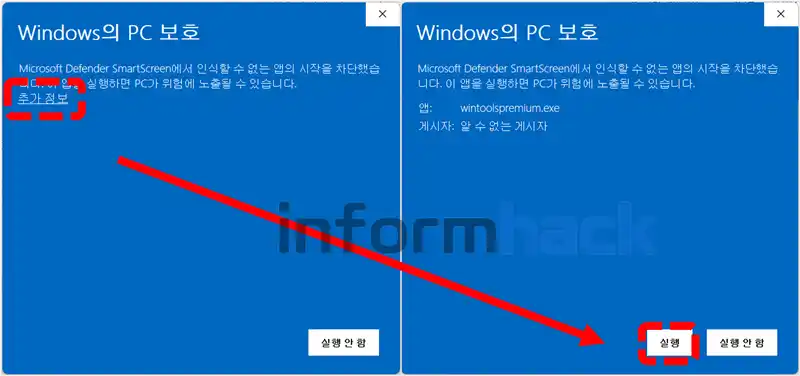


설치를 완료하고 WinTools.net을 실행합니다. 그러면 아래 그림과 같이 창이 뜹니다. 시리얼 키를 입력하라고 창이 뜹니다. 우리가 아까 다운로드 받은 폴더에 보면 setup 폴더말고 Serial라는 폴더가 있습니다. 여기에 들어가면 텍스트 파일이 하나 있는데요. 이를 실행합니다. 텍스트 파일에는 각 버전별로 시리얼 키가 적혀있는데, 여기서 설치한 버전의 시리얼키를 복사합니다. 저는 premium버전을 설치했으니 프리미엄 버전 시디키를 복사합니다. 그리고 인증창에 붙여넣기를 합니다. 그리고 Next 버튼을 클릭합니다. (다른 버튼을 클릭하면 안됩니다.)

그러면 인증이 완료된 무제한 버전을 사용할 수 있습니다. 아래 그림은 Premium 버전 인증 완료된 모습입니다.

Wintools.net 한국어 적용하기
상단의 메뉴중 Option을 선택하면 Language라는 항목이 있습니다 .선택하면 팝업창이 뜹니다. 여기서 selection 값을 Korean으로 변경하고 Apply버튼을 클릭하면 됩니다.










