
여러개의 파일 이름을 변경해야할 때 어떻게 하시나요? 한꺼번에 변경할 수 있는 프로그램이 있습니다. Advanced Renamer을 사용해서 파일 이름과 정보를 한번에 변경해보세요.
파일 이름 대량 변경
업무를 하다 보면 수많은 파일의 이름을 한번에 변경해야 하는 경우가 종종 발생하죠. 이런 겨우 어떻게 하시나요? 저는 잘 모를 때 파일 이름을 하나씩 변경했었던 기억이 있습니다. 시간도 오래 걸리고 자칫 실수라도 하면 다시 해야하는 번거로움이 있습니다.
이렇게 시간과 노동력을 낭비하면서 파일 이름을 하나씩 바꾸는 방법 말고 한꺼번에 여러개의 파일의 이름을 변경할 수 있는 방법이 있습니다. Advanced Renamer라는 프로그램을 이용하면 다수의 파일 이름을 규칙에 맞게 변경할 수 있습니다.
Advanced Renamer
Advanced Renamer는 여러 파일과 폴더의 이름을 한꺼번에 변경할 수 있는 프로그램입니다. 다양한 이름 변경 방법을 설정하여 파일 이름을 조작할 수 있으며, 사용자 정의 프로필을 통해 복잡한 이름 변경 작업을 쉽게 수행할 수 있습니다. 이 프로그램은 사진, 동영상, 음악 파일의 메타데이터를 활용한 이름 변경도 지원하며, 실시간으로 변경 사항을 미리 볼 수 있는 기능을 제공합니다.
지원 파일형식
- 이미지 파일: 3FR, ARW, BMP, DIB, FFF, FPX, GIF, HDP, HDR, JPG, JPEG, MEF, MOS, NEF, ORF, PEF, PNG, RAW, RW2, RWL, SR2, SRF, SRW, TIF, TIFF, X3F 등.
- 오디오 파일: AIFF, AIF, AIFC, APE, FLAC, M4A, M4B, M4P, MKA, MP3, MPC, WAV, WMA 등.
- 비디오 파일: 3G2, 3GP, 3GP2, ASF, AVI, F4A, F4B, F4P, F4V, FLV, M2TS, MTS, M2T, MKV, MOV, MP4, MPG, MPEG, M2V, RM, RV, RMVB, TS, VOB, WEBM, WMV 등.
- 문서 파일: AI, AIT, HTML, HTM, XHTML, IDML, RTF, SVG, XLS, XLT, XLSX, XLSM, XLSB 등.
- 기타 파일: GZ, GZIP, ICC, ICM, MIE, RIFF, RIF, RSRC, SWF, THM, THMX, TTF, TTC, VSD, WEBP, XCF 등.
Advanced Renamer 무료 다운로드
아래 링크는 Advanced Renamer 인증키가 포함된 버전을 다운로드 할 수 있는 링크입니다. (아래 링크 클릭하여 파일 이름 변경 프로그램 무료 다운로드 하기 ↓)
Advanced Renamer 설치 및 인증방법
1. 먼저 위 다운로드 링크를 클릭하여 설치파일을 다운로드 합니다. 다운로드 완료 후 압축을 풉니다.
2. 2개의 폴더가 보이는데, Setup폴더에 들어가서 advanced_renamer_setup_4_07를 실행합니다.
3. 한국어 선택 후 확인을 누르고, 동의합니다 선택 후 다음, 다음 화면에서 또 다음 버튼을 누릅니다.

4. 추가 작업 선택할 때 2개의 체크박스가 있는데, 아래쪽 Other tasks는 무조건 체크를하고 다음 버튼을 누릅니다.

5. 다음 화면에서 설치 버튼을 누르고, 설치가 완료되면 Advanced Renamer 실행하기 체크를 하고 마침 버튼을 누릅니다.

6. 프로그램이 실행되면 오른쪽 상단의 Help 버튼을 눌러 License Key 항목을 선택합니다.

7. 팝업창이 뜨는데, 팝업창 왼쪽 하단의 install license by file 글자를 누릅니다. 그러면 라이센스 파일을 선택할 수 있는 창이 나옵니다. 우리가 아까 압축을 풀었던 폴더 중 License 폴더의 lic 파일을 선택하면 됩니다.


8. 그러면 아래 그림과 같이 보이는데, 여기에 Name 항목에 원하는 이름 아무것이나 넣고 Close를 누르면 정품 인증이 완료된 것입니다.

파일 명 변경하는 방법
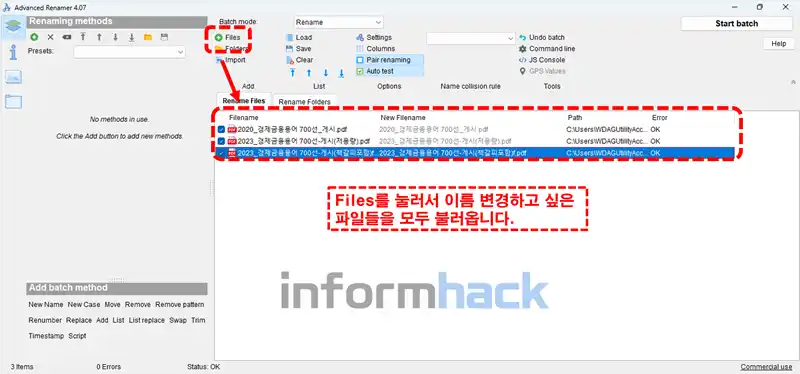
1. 먼저 프로그램을 실행해서 Files를 선택합니다. 그러면 파일을 업로드 할 수 있도록 파일 열기 창이 생기는데, 여기서 이름 변경하고 싶은 파일들을 모두 선택해서 가져옵니다.
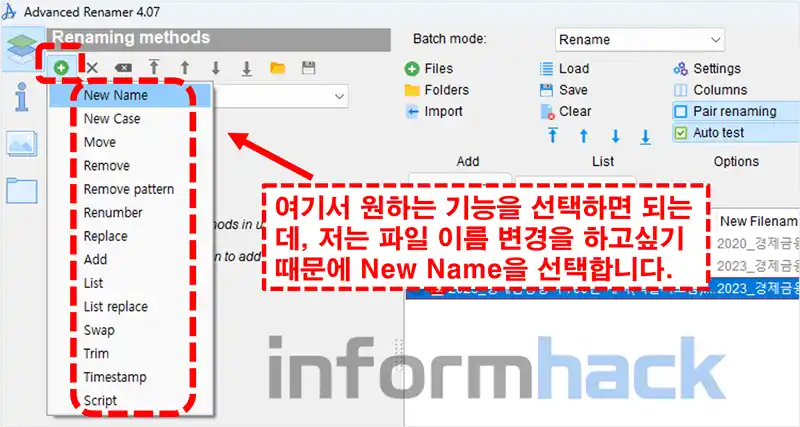
2. 왼쪽 상단에 + 버튼을 누르면 하단에 여러가지 진행할 수 있는 기능이 뜹니다. 여기서 원하는 행위를 선택하면 되는데, 저는 파일 이름 변경을 하고 싶기 때문에 New Name을 선택했습니다.
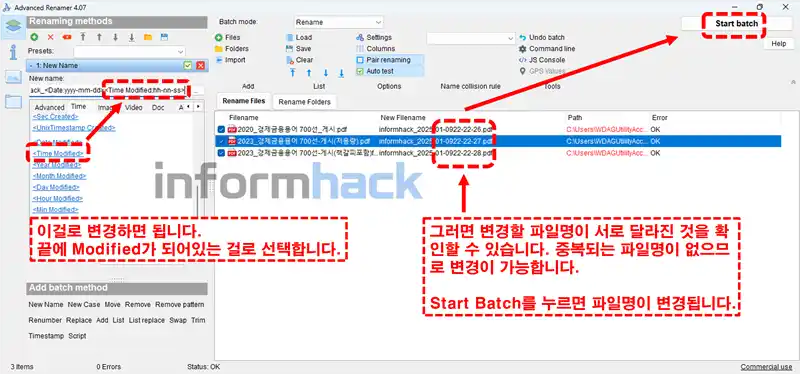
3. 아래쪽에 변경할 수 있는 각종 양식들이 있습니다. 직접 변경할 양식을 입력해도 되고 원하는 양식을 선택하면 됩니다. 저는 파일 이름을 “informhack_날짜_시간”으로 변경을 해보겠습니다.

4. 그런데 변경할 수 없다고 오류가 떴습니다. 그 이유는 제가 변경하려고 하는 3개의 파일 모두 이름이 같기 때문이죠. 즉 이름 중복으로 변경이 불가능 합니다.

5. 그래서 양식 선택할 때 파일 이름이 각각 달라질 수 있는 양식을 선택해야 합니다. 저는 Time Modified를 선택해서 각각의 파일 이름이 달라지도록 선택했습니다. Time Modified는 그리고 오른쪽 상단의 Start Batch를 누르면 변경이 됩니다.
마무리
저는 수십개의 영상 파일 이름을 이 프로그램을 이용해서 한번에 변경했습니다. 여행 다녀오면 녹화한 영상이 그냥 시간으로 되어있어서 불편했는데, 파일 이름 앞에 장소나 국가명을 넣어서 변경을 했습니다.
이 뿐만 아니라 일반 문서들의 파일명도 이 프로그램을 통해서 변경했습니다. 여러분들도 이 프로그램을 통해 여러개의 파일들의 이름을 한번에 변경해보세요. 파일 이름 뿐만 아니라 파일 정보도 변경할 수 있습니다.









