
윈도우 작업 표시줄을 맥OS처럼 변경하는 방법이 궁금하신가요? 윈도우11, 윈도우10 상관없이 winstep nexus를 무료로 설치해서 윈도우 작업 표시줄 변경을 해보세요. 사용방법 알려드리겠습니다.
윈도우 작업 표시줄
윈도우 작업표시줄 현재 실행되고 있는 프로그램을 확인할 수 있고, 프로그램 아이콘을 등록해 놓으면 클릭시 빠르게 실행가능한 장점이 있습니다. 그래서 없어서는 안될 기능입니다.
작업 표시줄은 윈도우 버전이 변경되면서 많은 변화가 있었습니다. 특히 윈도우 버전이 업그레이드 되면서 작업표시줄은 사용자 편의성을 높인다는 목적하에 변경이 이뤄지고 있었습니다. 하지만 막상 사용하는 사용자 입장에서는 편하게 느껴지지 않죠. 윈도우11 작업표시줄은 이전 버전과 다르게 화면 하단 중앙에 배치가 되어 사용자들에게 당혹감을 안겨주었습니다.
그래서 이전 버전의 윈도우 테마를 그리워하고, 사용하고 싶어하는 사용자들이 많이 생겼습니다. 이런 사용자들을 위해 이전 버전 윈도우 작업표시줄, 시작메뉴 아이콘, 테마 변경하는 프로그램이 생기기도 했죠. 아니면 다른 OS의 작업 표시줄을 윈도우에서 사용하고 싶은 분들고 계실겁니다.
WINSTEP NEXUS
윈스템 넥서스는 윈도우 작업 표시줄을 변경하는 것은 아닙니다. 바탕화면에 맥OS 처럼 dock을 띄워주는 프로그램 입니다. 무료, 유료 버전으로 나눠져 있지만 무료 버전 사용만으로도 충분히 원하는 기능 사용이 가능합니다.
제가 사용하면서 좋았던 부분은 다양한 디자인이 존재하여 여러 테마로 꾸밀 수 있습니다. 또한 각종 설정 기능이 존재해 원하는 형태로 변경도 가능합니다. 사용하면서 느낀 아쉬운점은 맥OS처럼 원래 있던 기능이 아니라 부팅할때 프로그램이 같이 실행되다보니 조금 늦게 뜨는점이 아쉽습니다. 이건 컴퓨터 사양, 컴퓨터 속도에 따라 다르니 참고만 해주세요.
아래 그림처럼 Winstep Nexus를 실행하면 아래 그림처럼 dock이 보이게 됩니다. 기존에 존재하는 작업표시줄은 숨기기하고, Nexus로 작업표시줄을 맥처럼 표현할 수 있습니다.

시스템 요구사항
- OS : Windows 2000/XP/Vista/7/8/10/11 (32 and 64 bit)
- CPU : 500 Mhz processor.
- RAM : 256 MB 이상
- 저장공간 : 60 MB 이상
무난한 사양으로 현재 기준 어느 PC에서도 모두 설치가 가능합니다.
윈도우 작업표시줄 변경 프로그램 다운로드
아래 링크는 맥OS처럼 작업표시줄을 변경해주는 프로그램을 다운로드 받을 수 있는 링크입니다. (아래 링크 클릭하여 WinStep Nexus 무료 다운로드 하기 ↓)
Nexus로 윈도우11 작업표시줄 변경방법
- 윈도우10, 윈도우11 모두 동일한 방법입니다.
- 위에 제가 올려둔 다운로드 링크를 클릭하여 설치파일을 다운로드 합니다.
- 다운로드 받은 설치파일을 클릭하고 실행하여 파일을 설치 합니다.
- 바탕화면 Nexus 아이콘이 있는데, 이를 클릭하여 실행합니다.
- 그러면 바탕화면에 Dock가 생성된 것을 볼 수 있습니다. Dock의 빈 여백을 클릭하고 움직이면 Dock 자체의 위치를 변경할 수 있습니다.
- 그리고 Dock의 빈 여백 선택하고 마우스 오른쪽 버튼을 클릭하고 설정에 들어가면 dock의 디자인 등을 변경할 수 있습니다.
- 설정에서 Dock의 크기, 아이콘 크기, 디자인, 아이콘을 클릭했을 때 효과 등을 설정할 수 있습니다.
- 그리고 기존에 사용했던 윈도우 작업표시줄은 자동 숨기기 설정해 숨겨줍니다.
- 만약 화면 하단에 Dock을 위치시킬거면 기존에 있던 작업 표시줄의 위치를 좌우로 변경하고 자동 숨기기를 해야 Dock에 마우스를 가져갔을 때 작업 표시줄이 보이지 않습니다.
윈도우 작업 표시줄 변경 방법에 대해서 그림으로 다시 설명을 드리겠습니다. 먼저 위에 제가 걸어둔 다운로드 링크를 클릭하여 파일을 다운로드 합니다. 설치를 하고, 바탕화면에 있는 Nexus 아이콘을 더블클릭하여 실행하면 아래 그림과 같이 dock이 뜨는것을 볼 수 있습니다.
dock 내의 아이콘을 선택하지 말고 빈 여백을 선택한 상태로 움직이면 dock의 위치를 조절할 수 있습니다. 애플의 맥북처럼 dock을 위치시키고 싶다면 어떻게 해야할까요? 아래쪽 글을 읽어보세요.

Nexus dock 설정 들어가는 방법
Dock에서 마우스 오른쪽을 클릭하면 아래 그림과 같이 여러개의 항목이 뜹니다. 이 중 설정을 클릭합니다.

그러면 아래 그림과 같은 창을 볼 수 있는데요. 언어가 한국어로 설정되어 있어서 일부는 한국어 표기가 되지만 나머지는 한국어가 정상적으로 보이지 않는 문제가 있습니다. 하지만 설정하는데 큰 문제 없으니 따라와주시면 됩니다.

Nexus dock 디자인 변경 방법
먼저 설치한 dock의 디자인을 변경해 보겠습니다. 아래 그림과 같이 상단의 탭을 선택하면 디자인을 변경할 수 있는 설정화면이 보입니다. 여기에 왼쪽의 여러 항목들을 선택하여 변경될 디자인을 미리 확인할 수 있습니다.

아래 그림과 같이 상단 탭을 선택하면 dock 내부의 프로그램 아이콘에 마우스를 올렸을 때 어떻게 보여지는지를 설정할 수 있습니다.

Dock 크기 및 아이콘 크기 설정
아래 그림의 탭을 이용하면 dock의 크기, dock의 아이콘 크기, 마우스를 아이콘 위에 올렸을 때 아이콘의 크기 등을 설정할 수 있습니다. 화면 사이즈에 맞게 조절이 가능하여 편리하고 보기에도깔끔하게 보여질 수 있습니다.

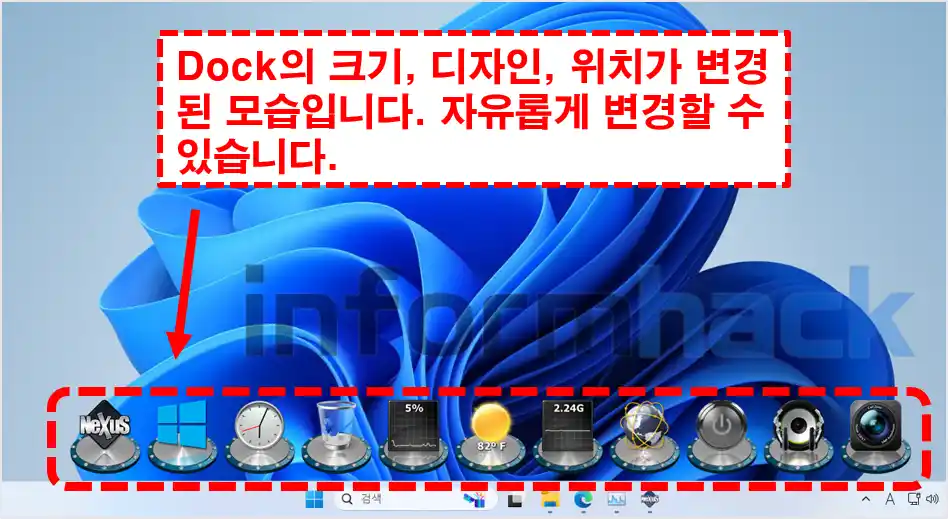
아래 그림처럼 크기도 크게 키웠고, 위치 변경, 디자인도 변경을 해서 조금더 깔끔하게 설정을 할 수있습니다.
dock에 아이콘 추가하기 / 제거하기
바탕화면에 있는 프로그램이나 파일을 dock에 추가하고 싶으면 마우스로 끌어와서 dock에 놓으면 됩니다. 그러면 자동으로 추가가 됩니다. 제거 역시 dock에 있는 아이콘을 선택하고 dock 밖으로 끌어내면 dock에서 아이콘이 제거됩니다.

dock에 기본적으로 제공되는 기능
dock을 실행하면 기본적으로 제공되는 특별한 기능이 있습니다. 시계, CPU 사용량, RAM 사용량, 날씨 등이 있습니다. 시계의 경우 매시 정각이 되면 음성으로 안내를 해줍니다. CPU 사용량, RAM 사용량은 실시간으로 변동되는 모습을 dock에서 확인이 가능합니다.

윈도우 작업 표시줄 위치 이동 및 숨기기
이 작업을 반드시 해줘야 합니다. 만약 작업 표시줄과 같이 사용하시려면 상관 없지만 작업 표시줄 대신 dock를 사용하시려면 작업 표시줄을 숨겨줘야겠죠?
만약 dock을 화면 하단에 사용하실거면 기존 윈도우 작업표시줄의 위치를 좌,우, 또는 위쪽으로 이동시켜야 합니다. 그리고 작업 표시줄 숨기기를 하셔야 합니다. 만약 이렇게 작업 표시줄의 위치를 이동시키지 않고 dock을 하단에 위치시킨다면 dock에 마우스를 올릴 때 마다 기존 윈도우 작업 표시줄이 나타날 것입니다. 그래서 위치 이동 시킨 후에 숨기기를 해주셔야 합니다.
작업 표시줄 이동방법
작업 표시줄에서 마우스 오른쪽 클릭 → 작업 표시줄 설정 → 작업 표시줄 잠금 해제
이렇게 설정하고 작업 표시줄을 마우스로 클릭한 상태에서 화면 왼쪽, 오른쪽, 위쪽으로 끌고가면 끌고간 곳에 작업표시줄이 붙는것을 확인할 수 있습니다.
작업 표시줄 숨기기
작업 표시줄에서 마우스 오른쪽 클릭 → 작업 표시줄 설정 → 작업 표시줄 자동 숨기기 모두 활성화하면 됩니다. 설정 후 몇초가 지나면 작업 표시줄이 사라지며, 다시 보고 시팓면 작업 표시줄이 있엇던 곳에 마우스 커서를 가져다 놓으면 작업 표시줄이 다시 나타납니다.
마무리
오늘은 윈도우 작업 표시줄을 맥OS처럼 변경하는 방법에 대해서 알아봤습니다. 기존 작업 표시줄이 지루하거나 맥(MAC) 환경에 익숙하신 분들은 오늘 소개해드린 프로그램을 이용해서 작업 표시줄 변경해 보세요.









