
최신버전 ChatGPT 비용을 지불하고 사용하기 망설여지시나요? 비용을 지불하지 않고 ChatGPT를 사용할 수 있는 방법 3가지가 있습니다. 각 방법에 대해서 자세하게 소개해드리겠습니다.
chatGPT4
ChatGPT는 AI가 사람의 질을 분석하고 질문에 맞는 결과물을 보여주는 챗봇서비스 입니다. 과거에도 심심이와 같은 챗봇이 있었죠? 그러면 이 챗봇과 GPT의 다른점은 무엇일까요? 바로 처리할 수 있는 언어의 크기 입니다. 과거에는 긴 문장을 챗봇에게 물어보면 챗봇은 100% 이해하지 못했습니다. 하지만 챗지피티는 긴 문장을 분석하고 정확한 답변을 줍니다. GPT는 LLM(Long Language Model) 기반의 대화가 가능합니다.
챗지피티는 현재 3.5버전 4.0버전이 출시된 상태고 5.0버전 출시를 앞두고 있다는 소식이 전해지고 있습니다. 3.5버전은 엄청난 센세이셔널을 불러왔고, 사용자들에게 무료로 사용할 수 있도록 해제를 해줬습니다. 하지만 4.0버전 정식서비스 된 이후부터는 유료 사용이 필수 입니다.
ChatGPT 유료 비용
챗지피티3.5는 무료로 사용이 가능하지만 챗지피티4.0은 무조건 유료 사용을 해야합니다. 월 22,000원을 지불해야 GPT4 모델의 AI 서비스 이용이 가능합니다.
chatgpt 3.5 와 4.0 차이점
매개변수의 차이
3.5 버전은 매개변수가 약 1,750억개 이며, 4.0 버전은 매개변수가 약 100조개 라고 합니다. 매개변수 차이가 만들어내는 차이점은 무엇일까요? 매개변수가 많으면 학습을 더 잘 할 수 있습니다.
AI에게 학습을 시킬 때 A사진을 주고 이건 강아지 라고 학습을 시키고, B사진을 주고 이건 고양이라고 학습을 시킵니다. 단 1장의 사진을 주고 학습을 시켰고, 길에서 보이는 길냥이 사진을 찍어서 AI에게 이 사진에 있는 동물이 강아지 인지 고양이 인지 맞춰보라고 하면 맞출 수 있을까요? 그래서 사진을 여러장 주는 것입니다. 3.5버전은 사진을 1,750억개 주는거고, 4.0 버전은 사진을 100조개 주는거죠. 그리고 학습을 시킵니다. 매개변수가 많은 4.0이 학습이 더 잘되겠죠?
다양한 데이터 인식
대화형 챗봇은 기본적으로 텍스트만 인식합니다. 3.5버전도 텍스트만 인식을 했습니다. 하지만 4.0 버전은 사용자가 전달하는 텍스트를 인식할 뿐만 아니라 이미지, 소리 등도 분석하여 인식이 가능합니다. 사진을 보여주고 무슨 사진인지 맞추거나, 사진 내부에 있는 사물을 알려주고, 어떤 음식 사진을 보여주고 레시피을 알려달라고 하면 레시피까지 알려줍니다.
한번에 처리할 수 있는 단어량 증가
3000개에에서 25,000개로 약 8배 이상이 증가되었습니다. 그래서 더 긴 문장으로 AI에게 질문을 할 수 있습니다.
ChatGPT 프롬프트 작성하는 방법
프롬프트는 쉽게 말해서 AI에 물어볼 질문이라고 생각하시면 됩니다. 이 질문을 어떻게 작성하냐에 따라서 결과값이 달라지기도 합니다. 그래서 프롬프트를 잘 작성하는 것이 좋습니다. 프롬프트 잘 작성하는 요령은 아래와 같습니다.
- OUTPUT을 명확하게 이야기 하기 : 블로그에 작성할 글인지, 그림인지 등 어떤 겱과값을 원하는지 명확하게 이야기 해주는 것이 좋습니다.
- 제약사항을 정확하게 이야기 하기 : 글자수가 몇자인지, 표현하면 안되는 단어가 무엇인지 등을 제시해 줍니다.
- 보상 제시하기 : 잘 작성하면 점수를 주겠다는 식으로 프롬프트를 작성하면 더 명확한 결과값을 도출해 냅니다.
- 질문 배경지식 제시하기 : 질문을 묻는 이유나 질문을 이해하기 쉽도록 배경지식이나 배경설명을 해주면 AI가 대답을 하는데 도움이 됩니다.
- 수준 알려주기 : 내가 학교 선생님이다. 중학교 학생이다. EDM 음악에 관임있는 고등학생이다 이런식으로 나의 수준을 알려주고, 내가 대답받기 원하는 수준도 제시해주면 정확한 결과값을 얻을 수 있습니다.
ChatGPT 무료 사용 방법
- ChatGPT 무료 앱 사용하기
- Writen으로 무료 사용하기
- Bing Copilot으로 무료 사용하기
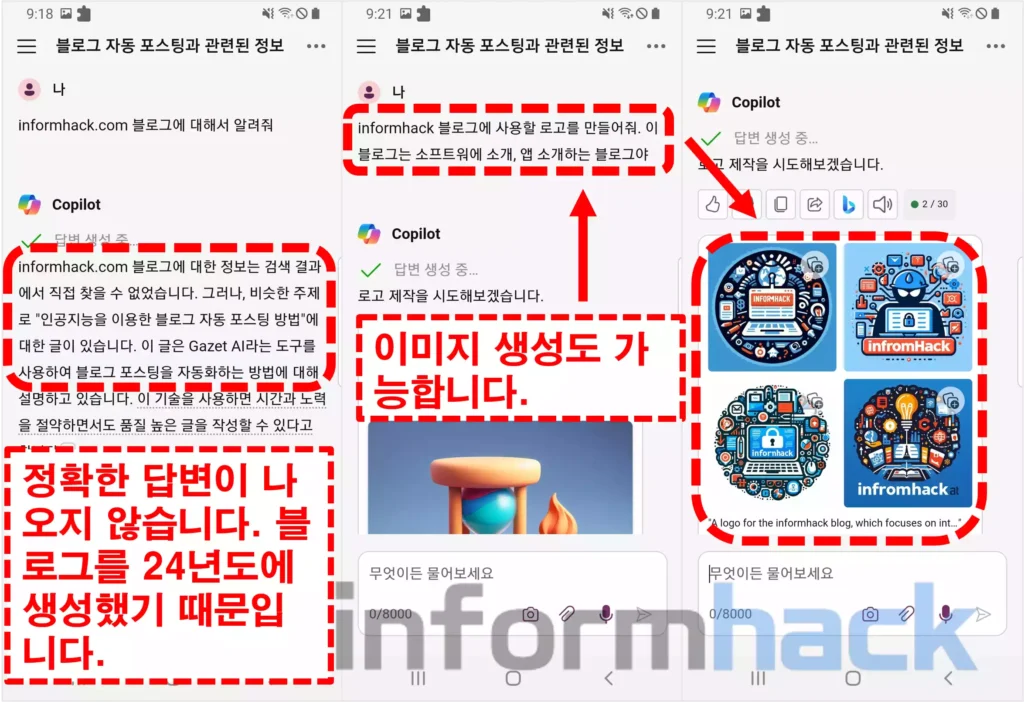
참고로 GPT4를 무료로 사용하는 버전은 21년 9월까지 학습된 데이터 기반으로 답변을 해줍니다.그래서 그 이후에 생성된 데이터는 GPT가 대답을 정확하게 하지 못할 가능성이 높다는점 참고하시면 됩니다.
ChatGPT 무료 사용앱 다운
아래 링크는 ChatGPT 최신버전을 무료로 사용할 수 있는 앱을 다운로드 받는 링크 입니다. (아래 링크 클릭하여 다운로드 진행해 보세요 ↓)
chatgpt 무료로 사용하는 방법
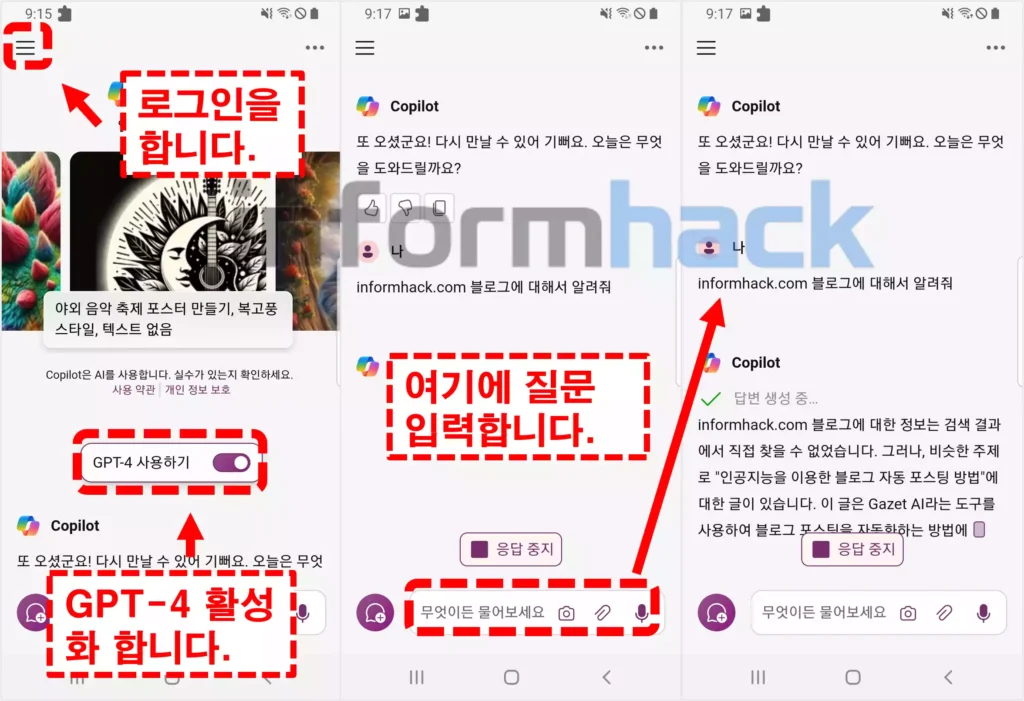
- 위에 제가 걸어둔 다운로드 링크를 클릭하여 다운로드를 합니다.
- 설치를 완료하고 앱읈 실행합니다.
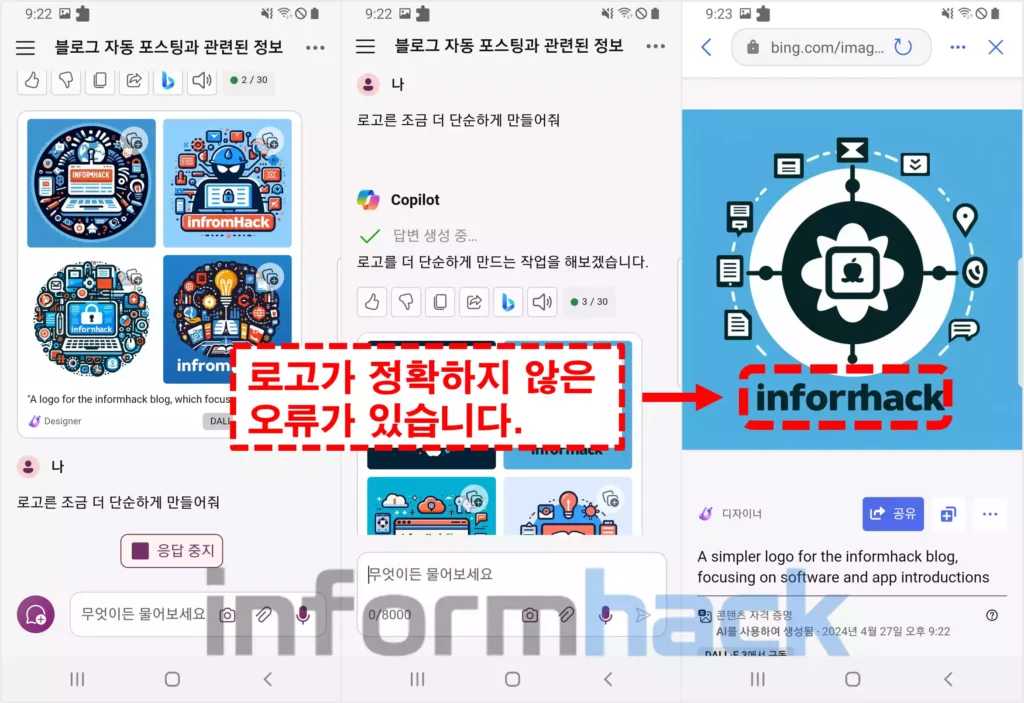
- MS계정으로 앱 로그인을 합니다. 마이크로소프트 계정이 있어야 로그인이 가능합니다. 계정생성은 무료입니다. (로그인 하지 않으면 이미지 생성과 같은 작업이 불가능 합니다.)
- 아래쪽에 GPT-4 사용하기를 활성화 해줍니다.
- 하단의 채팅창에 궁금한 내용이나 확인하고 싶은 것을 문장으로 작성합니다. 위에 제가 알려드린 프롬프트 작성 방법을 참고하세요. 최대한 길고 자세하게 작성해야 정확한 답변을 얻을 수 있습니다.
- 하단 채팅창에서 직접 타이핑 해서 질문을 입력할 수도 있고, 마이크 버튼을 클릭하여 직접 보이스로 질문을 생성할 수 있습니다.
- 마이크 옆에 클립 모양은 파일을 첨부할 수 있는 기능 입니다. 파일을 첨부하고 그 파일에 관한 질문을 할 수도 있습니다.
Writen으로 ChatGPT 무료 사용하기
아래 링크를 클릭하여 chatGPT 무료 사용 사이트인 뤼튼을 이용해 보세요. (아래 링크를 클릭하여 뤼튼 접속하기)
뤼튼으로 ChatGPT 최신버전 무료 사용하는 방법
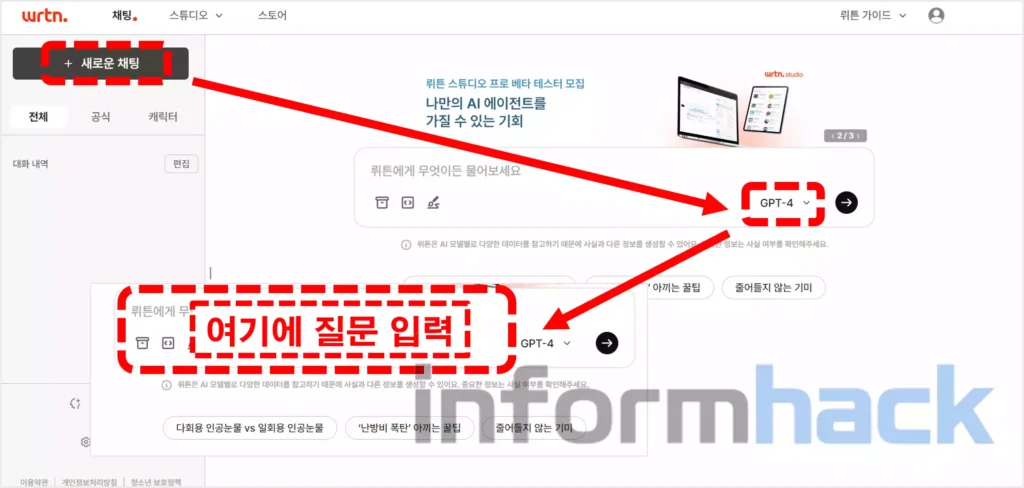
- 위에 제가 생성해둔 링크를 클릭하여 뤼튼에 접속합니다.
- 뤼튼을 사용하려면 로그인을 해야 합니다. 로그인을 하거나 계정이 없는 분들은 계정 생성을 하여 로그인을 하시면 됩니다.
- 가장 상단 채팅 카테고리 선택하고, 아래쪽에 새로운 채팅 버튼을 클릭합니다.
- 채팅창 아래족에 GPT-4가 선택되어 있는지 확인합니다.
- 그리고 채팅창에 대화를 입력합니다.
- 최신버전의 GPT로 대화한 결과를 얻을 수 있습니다.

Bing Copilot 으로 ChatGPT 최신버전 무료 사용하기
아래 링크는 Bing Copilot에 접속할 수 있는 링크 입니다. (아래 링크를 클릭하여 Bing Copilot 무료 사용하기 ↓)
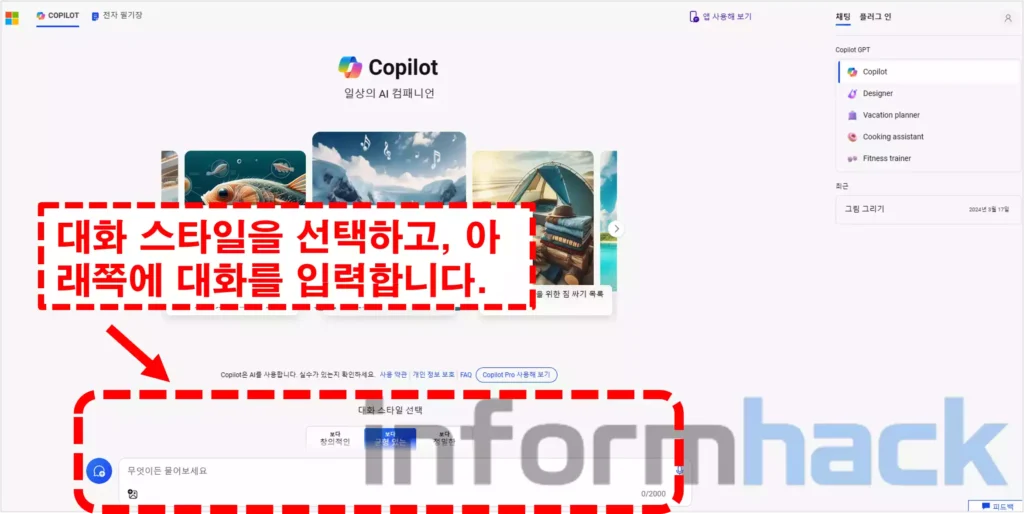
Bing Copilot 사용방법
- Windows 및 MAC에서 모두 사용이 가능하며,브라우저는 Chrome, Edge에서만 사용이 가능합니다.
- 위에 제가 링크 걸어둔 사이트에 접속을 합니다. 그리고 MS계정에 로그인을 해야 합니다.
- 아래쪽에 대화 수준을 선택할 수 있는 선택값이 있습니다. 여기서 원하는 대화 스타일을 선택하면 됩니다.
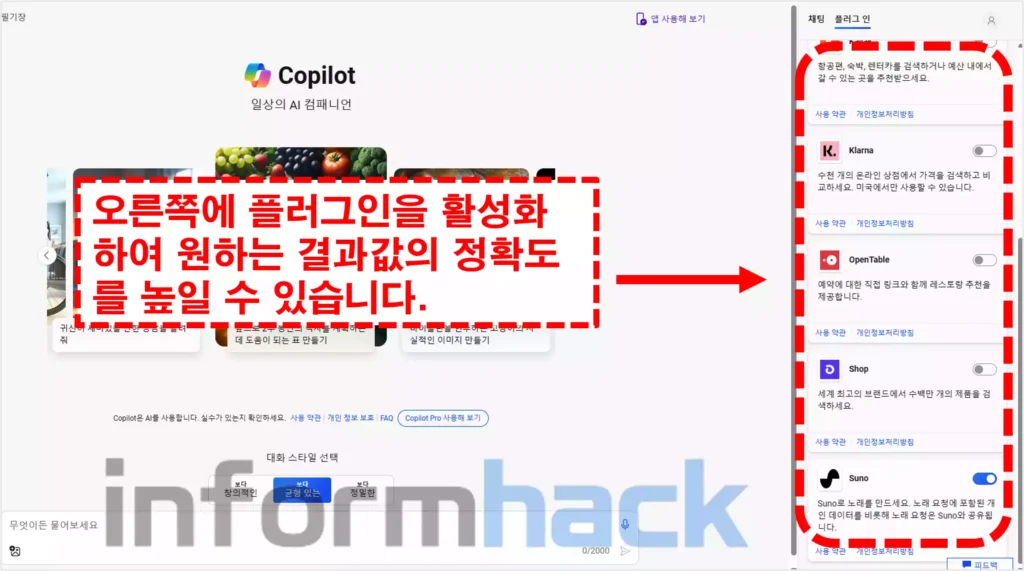
- 그리고 오른쪽 상단에 탭을 선택할 수 있는데, 플러그인 탭을 선택합니다.
- 다양한 플러그인이 존재하는데, 플러그인을 활성화 시켜 원하는 결과값을 도출할 수 있도록 합니다. 플러그인은 아래쪽 설명을 읽어보고 필요한 플러그인을 활성화 합니다.
- 그리고 아래쪽 대화창에 대화하고 싶은 내용을 입력하면 됩니다.
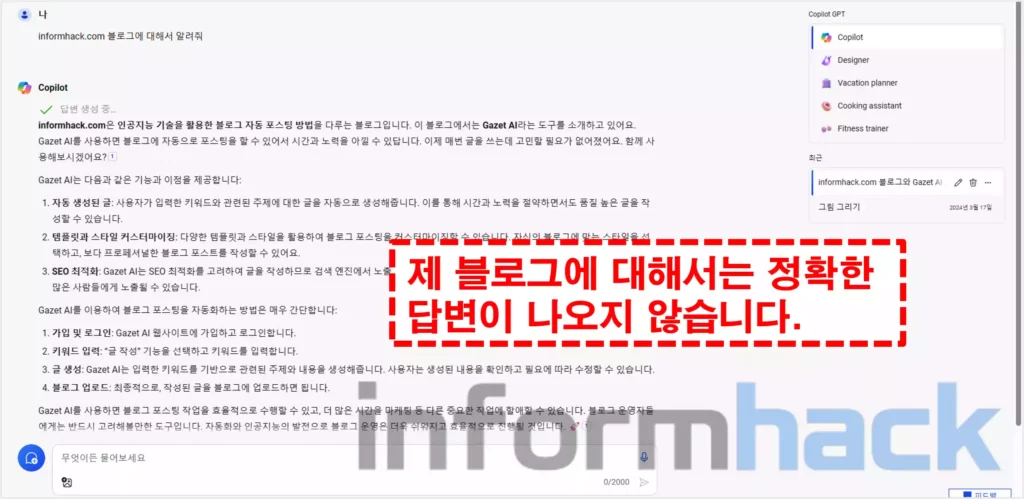
- 대화를 하면 오른쪽에 대화한 이력이 남아있습니다. 이전에 물어봤던 대화 내용을 확인하거나, 이전에 물어봤던 대화에 이어허 물어보려면 이력을 활용하면 됩니다.
챗지피티 무료사용 후기
ChatGPT 최신버전은 위 3가지 방법으로 언제 어디서든 무료로 사용이 가능합니다. 이전 버전보다 발전된 모습을 보여줬지만, 개인적으로 아쉬운 점과 한계가 있다는 것을 느꼈습니다. 과연 유료버전을 사용하더라도 결과값에 큰 변화가 있을지 의문이 들었습니다. 질문에 대한 대답이 매우 한정적이고, 최신 데이터에 대한 답변을 하지 못하는 점이 매우 아쉬웠습니다.
하지만 AI를 메인으로 사용하기 보다는 참고용으로 사용하기에는 아주 적합한것 같습니다. 예를들어 보고서를 작성하는데 레이아웃이나 목차를 작성하는 것을 물어보면 잘 작성해 줍니다. 또한 이미지 생성을 해서 원하는 그림의 초안을 잡거나 음악 작곡 부분의 첫 시작을 하는데 도움을 주기도 합니다.
즉, 어떤 일을 시작할 때 방향을 잡아주거나 아이디어를 제시해줘서 생각이 막힐 때 ChatGPT가 도움을 주는 역할을 한다고 생각합니다. 여러분들도 이런 용도로 사용해서 빠르게 업무를 시작하고 마무리해보세요.









