
Microsoft Print to PDF가 없을 때 해결 방법이 궁금하신가요? Print to PDF 추가 방법과 추가가 되어있음에도 발생한 오류 해결 방법에 대해서 알려드리겠습니다.
PDF 변환 방법
파일을 PDF로 변환하는 방법은 여러가지 있습니다. 요즘 최신 MS Office 에서는 자체적으로 excel이나 ppt에서 pdf로 변환하는 기능을 제공하고 있죠. 하지만 횟수 제한이 있습니다. 그리고 웹 사이트 중 파일을 업로드 하면 PDF로 파일 형식을 변환해주는 사이트도 최근 많이 등장했습니다. 하지만 내 파일을 업로드 해야하는 위험 부담이 있고, 파일이 외부로 노출될 가능성이 매우 높습니다.
그래서 오늘 소개해드릴 방법은 의외로 사람들이 잘 모르는 윈도우 자체적으로 문서 파일들을 PDF로 변환하는 방법입니다. 정말 간단하고 단 2초만에 변환이 가능합니다.
Microsoft Print to PDF?
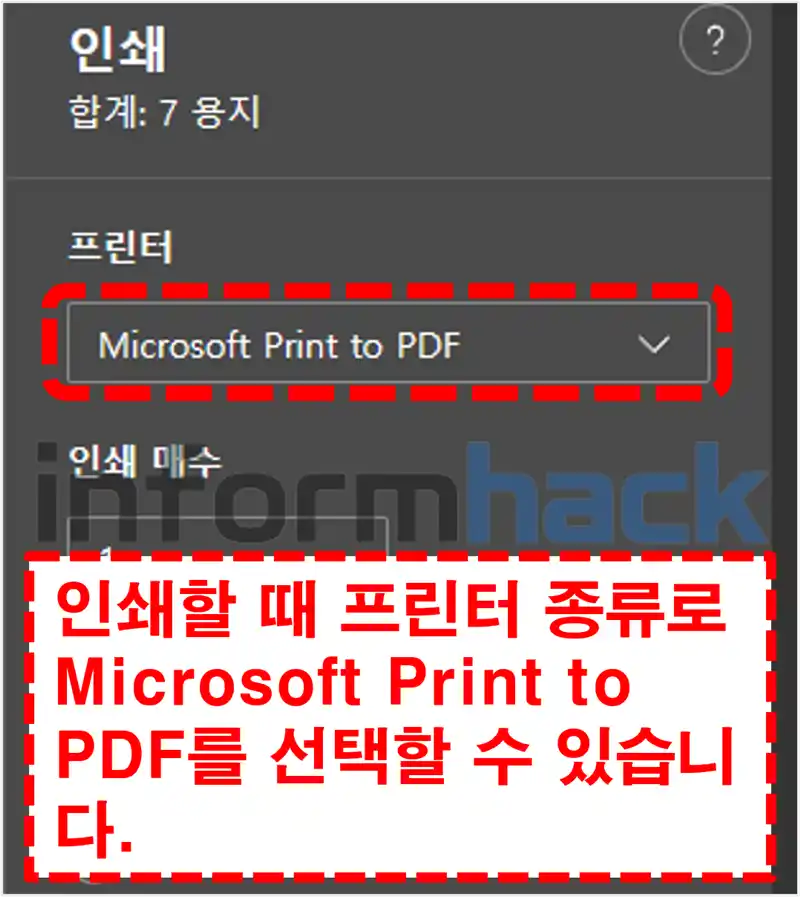
윈도우에서 인쇄시 인쇄 장치로 Microsoft Print to PDF를 선택하면 출력하려고 한 파일의 결과물을 PDF 파일로 만들 수 있는 기능입니다. 예를 들어 informhack 사이트의 메인 페이지를 출력하기 위해 인터넷 브라우저에서 인쇄버튼을 누릅니다. 그러면 프린터 장치를 선택할 수 있는데 여기서 “Microsoft Print to PDF”를 선택하고 인쇄를 하게 되면 informhack 사이트의 페이지가 종이로 출력되는 것이 아니고 PDF 파일로 변환이 되는 것입니다.
Microsoft Print to PDF 없을 때 해결방법
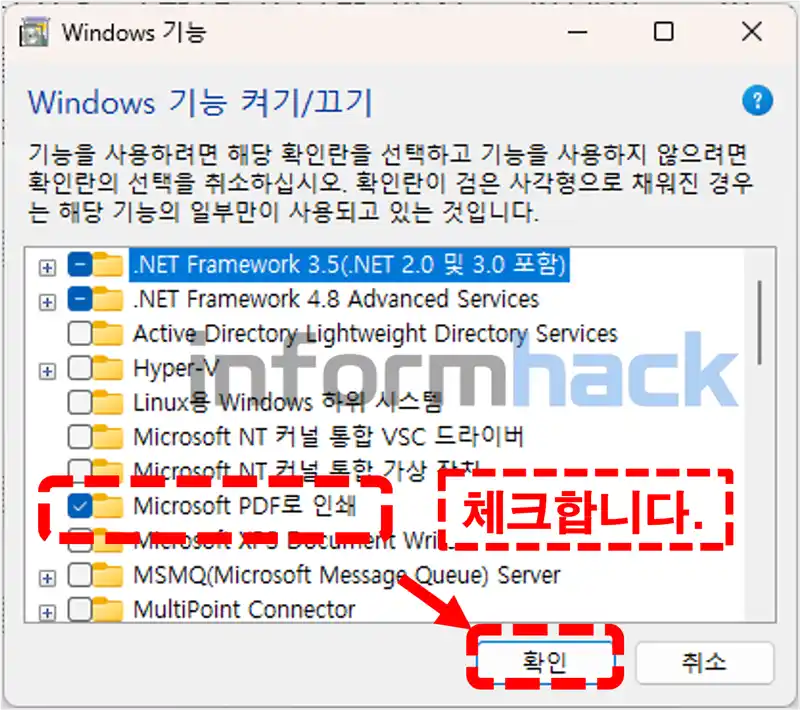
- 먼저 작업 표시줄의 검색창에 “Windows 기능” 이라고 입력하면 “Windows 기능 켜기/끄기”를 선택합니다.
- Windows 기능 이라는 창이 열리는데, 스크롤을 내려서 Microsoft PDF로 인쇄 (Microsoft Print to PDF)를 체크 하고 확인 누르면 됩니다.

설정을 했음에도 Microsoft Print to PDF가 안보일때 해결방법 (오류 해결법)
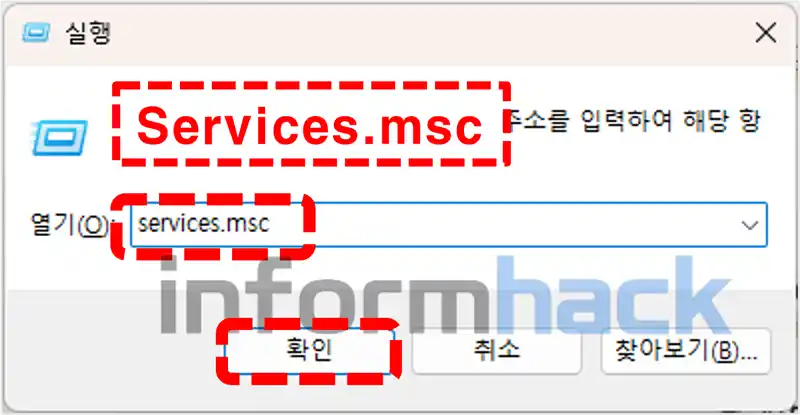
- Win + R 을 눌러서 실행 창을 실행합니다.
- services.msc를 입력하고 확인 버튼을 누릅니다.
- Windows Spooler 항목을 찾습니다. 해당 항목 선택하고 마우스 오른쪽 버튼 → 다시 시작 또는 시작 버튼 클릭합니다.

만약 이 방법으로 진행했는데, PDF 변환 프린터가 보이지 않거나 정상적으로 변환이 불가능한 경우가 발생하면 아래 제가 소개해드리는 마지막 방법을 이용해보세요.
Microsoft Print to PDF (아크로뱃)
인쇄시 PDF로 변환해주는 프로그램을 설치하면 됩니다. (아래 링크 클릭하여 Adobe Acrobat Pro 2024 무료 다운로드 하기 ↓)
아크로뱃 프로그램을 설치하고 나면 아래 그림과 같이 어도비 아크로뱃 Print to PDF가 생성된 것을 볼 수 있습니다. 기능은 동일하므로 이 프린터를 이용해서 파일을 PDF로 변환할 수 있습니다.
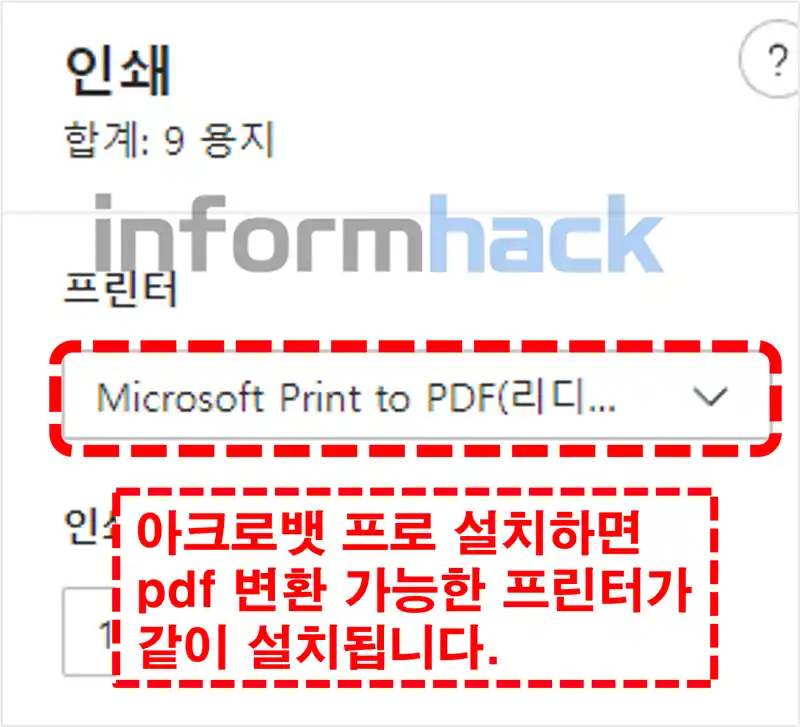
이 프로그램 뿐만 아니라 한글 2024와 같은 한컴오피스 프로그램 설치를 해도 유사한 프린터 드라이브가 설치 되니 동일하게 이용하시면 됩니다.
마무리
오늘은 윈도우 자체적으로 제공하는 PDF 변환 방법에 대해서 알아보았습니다. 정말 간단한 방법인데 의외로 모르는 분들이 많아서 제가 소개를 해드렸습니다. 별도의 변환 사이트나 변환 프로그램을 이용하지 마시고 윈도우 제공 기능을 이용해서 PDF 변환해보세요. 또한 가끔 프린터 스풀러가 꺼지거나 오류로 인해서 프린터가 제대로 안되는 경우도 프린터 스풀러 재시작이나 다시 시작을 하시면 문제 해결이 됩니다.









