
카톡 사진 전송 30장만 가능하죠? 상대방에게 무제한으로 사진 보내는 방법이 있다는 사실 알고계셨나요? 오늘은 스마트폰 사진 무제한 전송 방법에 대해서 알려드리겠습니다.
스마트폰 사진 전송
스마트폰으로 상대방에게 사진 전송을 어떻게 하시나요? 아마 대부분 카카오톡으로 전송하거나 또는 메일로 사진들을 압축해서 상대방에 보내는 방법이 가장 간단하죠. 하지만 메일로 압축해서 전송하는 방법은 앱을 설치 해야 합니다. 별도의 스마트폰 압축 풀기 앱이 필요합니다. 그래서 카카오톡을 많이 사용하시는 걸로 알고 있습니다. 하지만 카카오톡은 사진 무제한 전송, 대량 전송이 불가능 하며 이외에도 몇가지 제약사항이 있습니다.
카카오톡 사진 무제한 전송 한계
카카오톡은 많은 기능을 함유한 덕분에 많은 사람들이 편리하게 사용하고 있습니다. 위치 공유, 투표 기능, 단체 채팅, 단체 전화, 파일 전송, 사진, 영상파일 전송 등 모두 가능하죠. 그래서 상대방에게 사진 전송을 할 때 카카오톡을 이용해서 많이 전송합니다. 하지만 카카오톡 사진 전송은 여러 한계점이 있습니다.
최대 30장 전송 한계
사진을 보낼 때 한번에 최대 30장만 전송이 가능합니다. 수많은 사진, 대용량의 사진을 한꺼번에 전송하는 것이 불가능 합니다. 전송 해야 할 사진의 양이 많으면 30장씩 나눠서 보내야하죠. 그리고 30장 보내고 다음 30장 보낼때 내가 어디까지 보냈는지도 체크를 해야하니까 불편함이 있습니다.
시간이 지나면 사진 확인 불가
만약 상대방이 나에게 전송해준 사진을 시간이 지난 후에 카톡방에서 다시 확인하려고 하면 조회가 되지 않는 경우가 많습니다. 만약 사진을 다운로드 하지 않은 경우는 확인이 불가능 하죠. 그래서 카톡방에서 사진을 조회하는 기간이 한정되어 있는 경우 있습니다.
상대방에게 사진 무제한 전송하는 방법
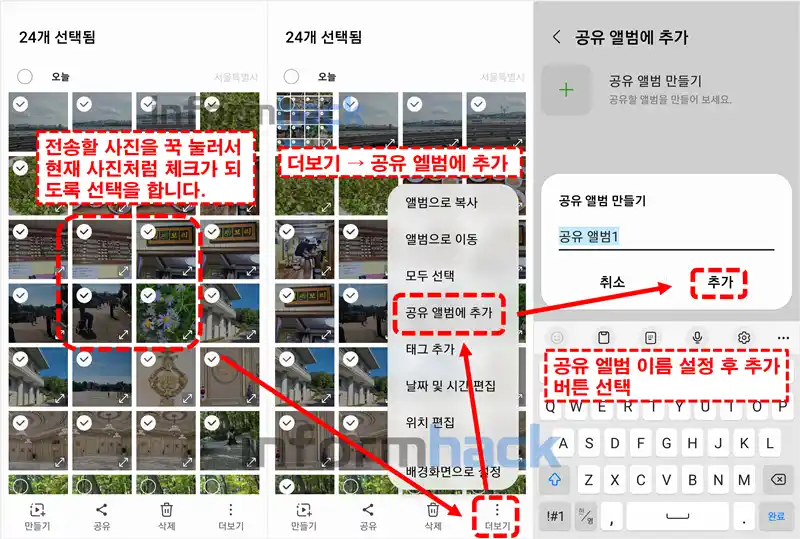
- 먼저 갤러리 앱에 들어갑니다.
- 상대방에게 전송할 사진 중 1개를 꾹 누르면 사진 왼쪽 상단에 체크모양이 생깁니다.
- 이 상태에서 오른쪽 하단의 “더보기” 버튼을 터치합니다. “공유앨범에 추가” 터치합니다.
- 앨범 이름을 지정하고 추가를 누릅니다.
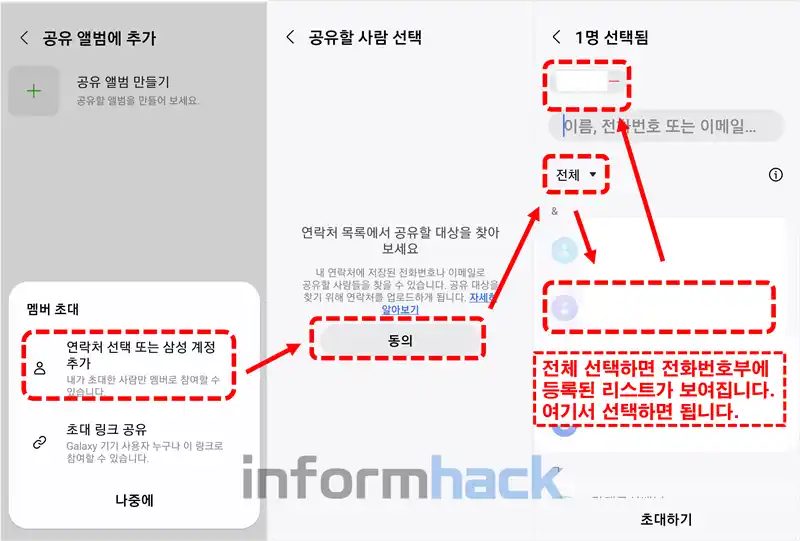
- 멤버 초대 방식을 선택합니다. 저는 “연락처 선택 또는 삼성 계정 추가”를 선택했습니다.
- 다음 화면에서 “동의”버튼을 터치하고 구분값을 “전체”로 변경하고 공유하고 싶은 사람을 선택합니다. 그리고 하단에 “초대하기”버튼을 누릅니다.
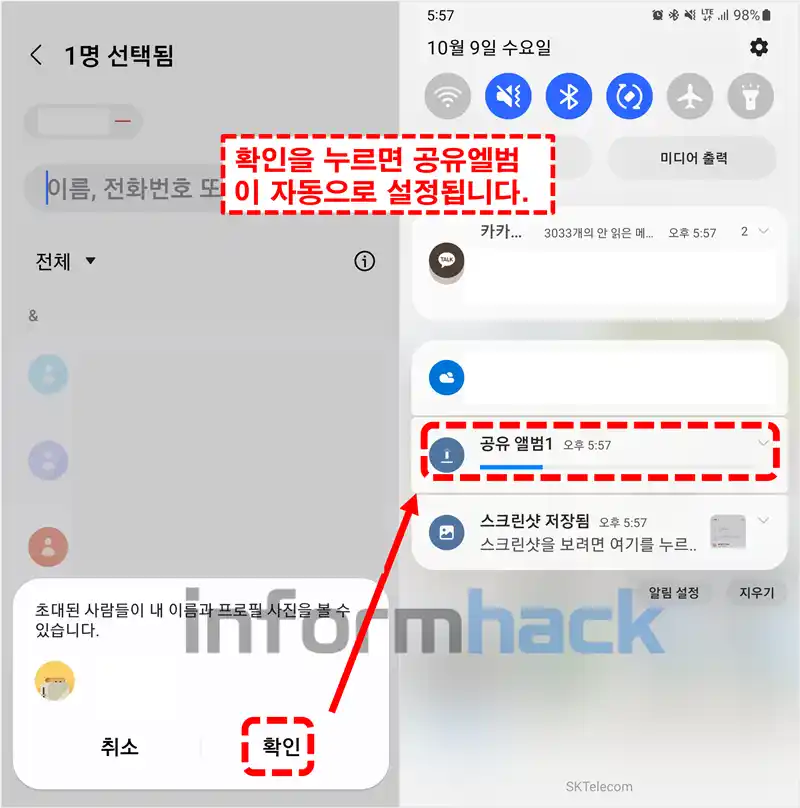
- 초대된 사람이 내 프로필을 볼 수 있다는 문구가 뜹니다. 여기서 프로필은 삼성계정 프로필을 말합니다. “확인” 버튼을 터치합니다.
- 그러면 공유폴더가 생성되고, 아까 선택한 사진이 공유폴더에 전송이 됩니다. 그리고 상대방에게도 초대알림이 전달되었습니다.
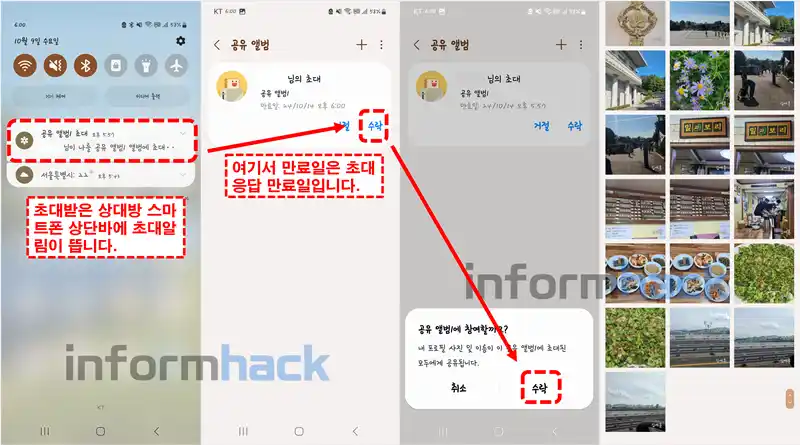
- 상대방 스마트폰에서 상단 상태바에 “초대 알림”이 온 것을 확인할 수 있습니다. 이를 선택하면 거절, 수락 할 수 있는 버튼이 있습니다. “수락”선택하면 됩니다.
- 그러면 상대방과 자유롭게 사진, 영상, 파일을 공유할 수 있는 공유 앨범이 생성된 것을 확인할 수 있습니다. 공유 앨범 내에 사진, 영상파일을 자유롭게 업로드, 다운로드 할 수 있습니다.
혹시 위 설명으로 잘 이해가 되지 않는다면 아래 그림을 보고 진행을 해보세요. 그림과 함께 다시 상대방에게 사진 무제한 전송 방법 설명을 드리겠습니다.
먼저 스마트폰 갤러리 앱에 들어가서 전송할 사진 1개 또는 그 이상을 꾹 누릅니다. 그러면 아래왼쪽 그림처럼 사진에 체크박스가 생성될 것입니다. 그러면 오른쪽 하단에 점 3개 더보기 누릅니다. 그리고 공유 앨범에 추가 버튼을 터치합니다.
공유 앨범 이름을 설정하고 추가 버튼을 클릭합니다.
그러면 멤버 초대하는 방식을 선택할 수 있도록 연락처 선택 또는 삼성 계정 추가 버튼 터치합니다. 다음 화면에서 동의 누르고 다음 화면에서 구분값을 전체로 변경합니다. 그러면 전화번호부에 있는 모든 사람들이 조회가 됩니다. 이 중에 공유하고 싶은 사람을 선택합니다.
그리고 하단에 초대하기 버튼을 터치하면 아래 그림처럼 내 프로필이 보인다는 메시지가 보입니다. 확인 버튼을 누르면 공유 앨범 설정이 진행되고 있습니다.
아래 그림은 초대 받은 상대방 스마트폰 화면 입니다. 초대를 받게 되면 상대방 스마트폰 상단바에 초대 알림이 뜹니다. 알림을 터치하면 수락 버튼이 뜹니다. (실수로 알림을 모두 지웠다면 알림 복구 하는 방법을 통해서 알림 복구를 해보세요) 초대에 수락을 해주고 공유 앨범 참여에 수락을 선택하면 상대방과 사진 공유를 할 수 있습니다.
사용후기
스마트폰에서 상대방에게 사진을 전송하는 방법이 많지 않습니다. 하지만 이 방법을 이용하면 무제한 사진, 영상 등을 상대방에게 공유할 수 있습니다. 언제든지 공유를 중지할 수 있으며, 공유 앨범 이름 변경도 언제든지 가능합니다.
다만 이 방법은 상대방이 갤럭시 스마트폰인 경우에만 가능한 점은 조금 아쉽습니다. 아무래도 갤럭시 갤러리 앱 내에서 이뤄지는 기능이다보니 아이폰을 불가능한 것 같습니다. 하지만 사진 무제한 전송, 사진 무제한 공유하는 방법이 간편하며, 제약없이 전송할 수 있는 점은 가장 큰 강점입니다. 여러분들도 오늘 제가 알려드린 설벙 방법을 통해 상대방에게 스마트폰 사진 무제한 전송을 해보세요.









