
포토샵 2024 무료 다운로드 및 크랙 설치 방법 찾고 계신가요? 인증이 풀리거나 설치하는 동안 문제가 발생하는 경우 있죠? 오늘은 photoshop 2024 설치 완벽하게 하는 방법 알려드리겠습니다.
포토샵 2024?
포토샵 2024는 그림이나 이미지 파일을 전문적으로 수정할 수 있는 프로그램 입니다. 포토샵은 매년 신규 버전 출시가 되었으며, 현재 포토샵 2024가 가장 최신버전 입니다. 간단한 작업은 그림판이나 MS 오피스, 한컴오피스 등으로도 가능하지만 전문적인 사진 편집 프로그램은 포토샵이 가장 뛰어납니다.
포토샵 2024 무료 다운로드
아래 링크는 포토샵 2024를 무료로 다운로드 할 수 잇는 링크입니다. (아래 링크 클릭하여 Photoshop 2024 다운로드 하기 ↓)
포토샵 2024 설치 방법
- 다운로드 하기 전 반드시 윈도우 디펜더를 꺼야 합니다. (윈도우 디펜더 끄는 방법)
- 그리고 포토샵 다른 버전이 이미 설치되어 있다면 반드시 삭제하고 아래 순서를 진행해주세요.
- 위 다운로드 링크를 클릭하여 파일을 다운로드하고 압축을 풉니다.
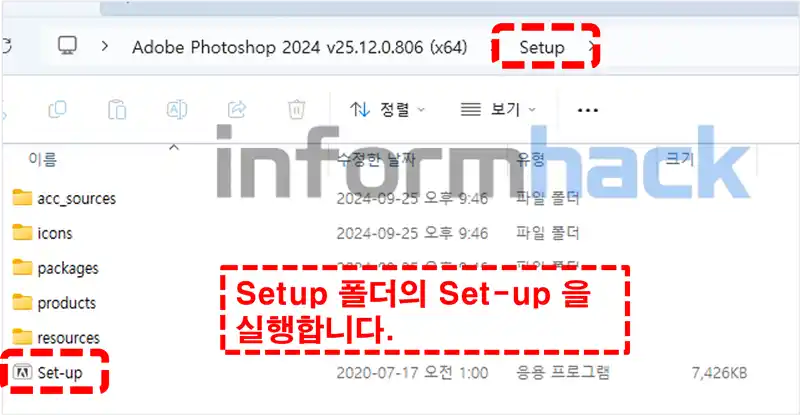
- 2개의 폴더를 확인할 수 있는데 Patch 폴더와 Setup 폴더 입니다. 먼저 Setup폴더에 들어가서 파일을 실행합니다.
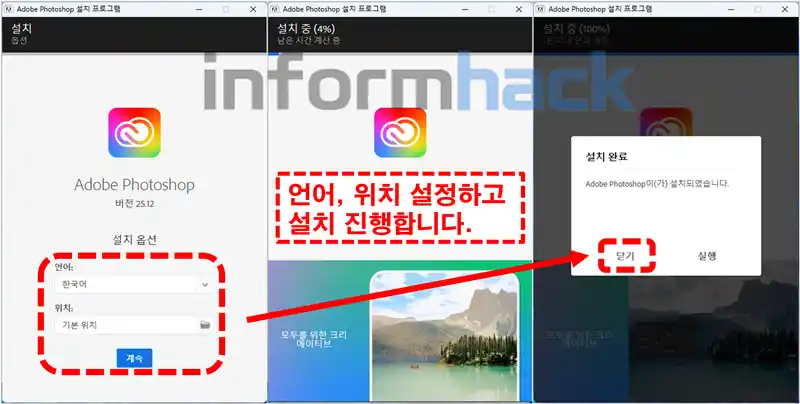
- 폴더 안에 Set-up 이라는 프로그램을 더블 클릭하여 실행합니다. 언어와 설치경로 설정하고 설치를 진행합니다.
- 설치 완료하면 포토샵을 실행하지 말고 창을 닫은 후 Patch 폴더에 갑니다.
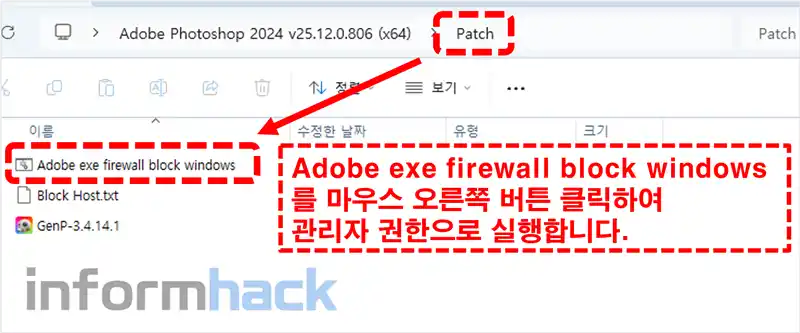
- 3개의 파일이 보이는데 먼저 Adobe exe firewall block windows 를 마우스 오른쪽 버튼을 클릭하여 관리자 권한으로 실행합니다.
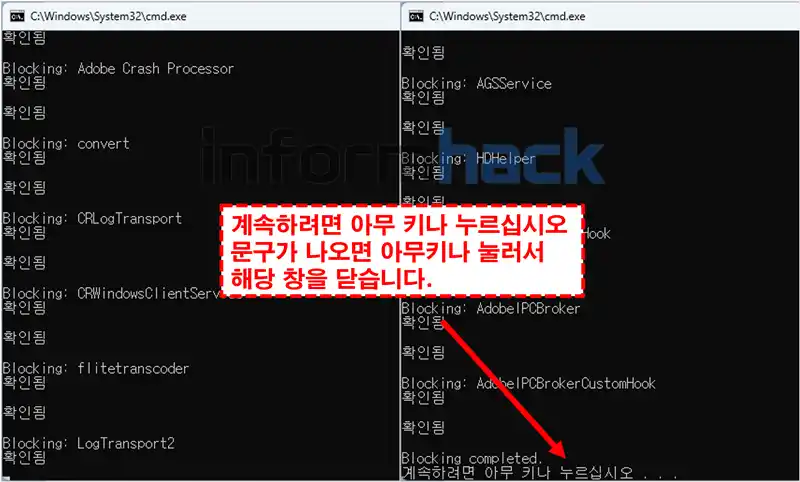
- 검은색 창이 뜨면서 “확인됨”이라는 문구가 쭉 뜨고, 마지막에는 “계속하려면 아무 키나 누르십시요” 라는 문구가 보이게 됩니다. 그러면 아무키나 눌러서 해당 창을 닫습니다.
- 두번째 파일인 Block Host.txt를 실행합니다. 메모장이 실행되는데, 메모장 안애 첫번째 줄인 “Add to your file host these strings”를 제외하고 모두 복사(Ctrl + c) 합니다.
- 그리고 C드라이브 → Windows → System32 → drivers → etc 폴더에 들어가면 hosts 파일이 있습니다. 이를 실행합니다.
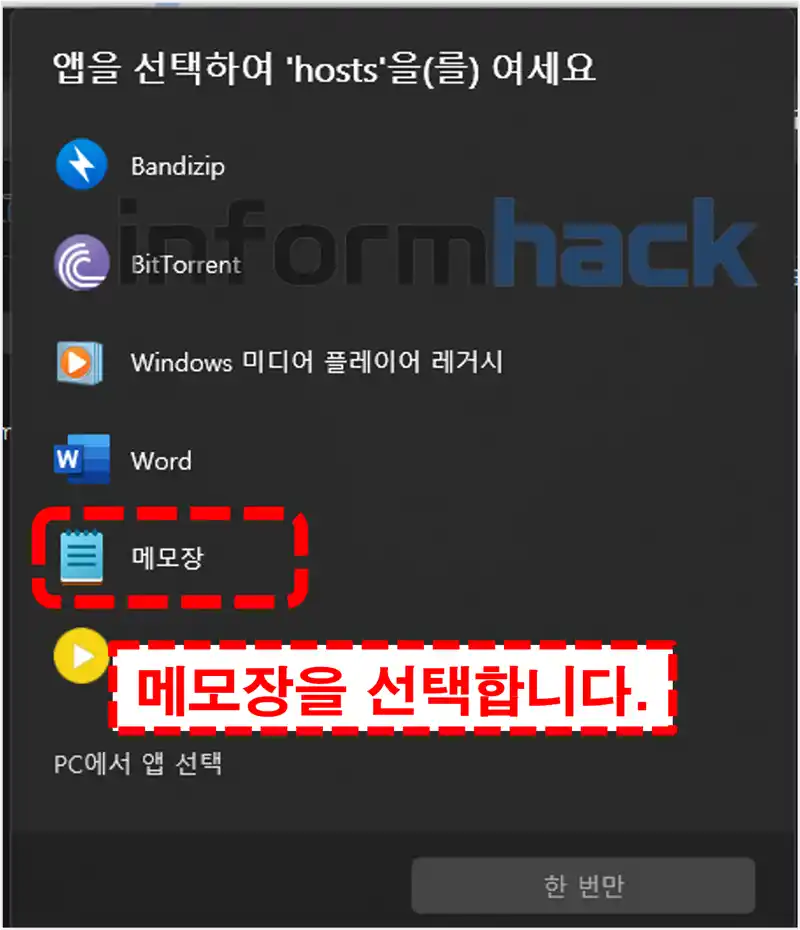
- 정상적으로 실행이 되지 않는다면 hosts 파일을 바탕화면에 복사 붙여넣기 하고, 바탕화면에 있는 hosts 파일을 실행하면 됩니다. (실행할 때 프로그램 선택창이 뜬다면 메모장을 선택하시면 됩니다.)
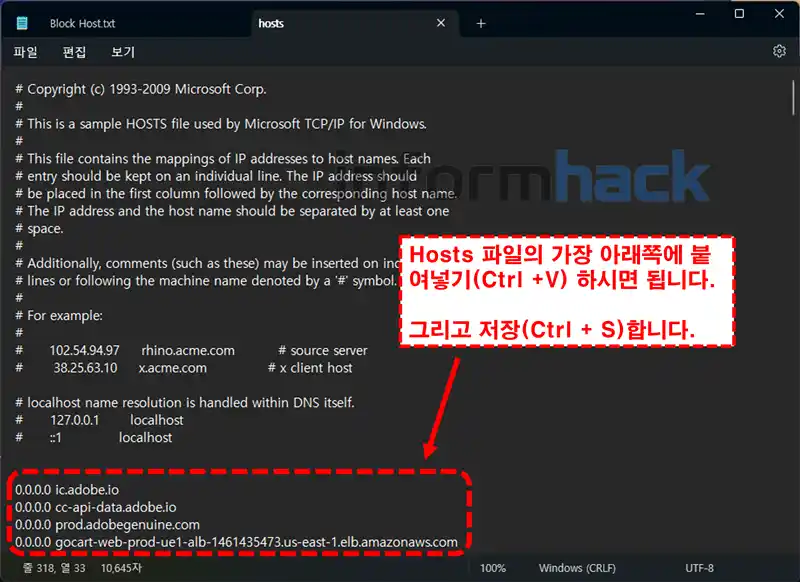
- hosts 파일을 메모장으로 연 후에 메모장 가장 아래쪽에 enter 2번정도 누르고 붙여넣기(Ctrl + v)를 합니다.
- 그리고 저장(Ctrl + s)를 합니다. 만약 저장했는데 저장이 불가능 하다면 바탕화면에 hosts 파일을 옮겨두고 바탕화면에서 저장하시고 다시 C드라이브 → Windows → System32 → drivers → etc 폴더에 붙여넣기 하시면 됩니다.
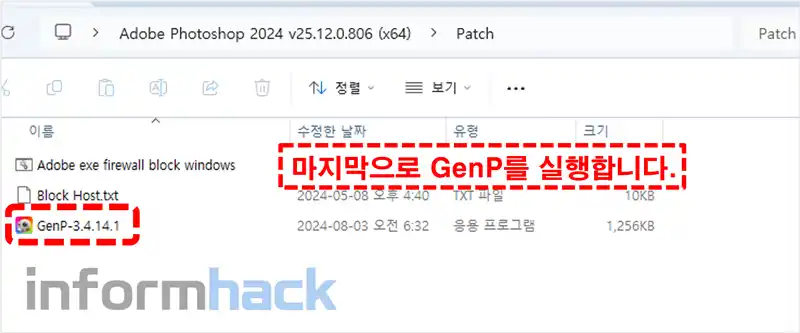
- 마지막 3번째 파일인 GenP를 실행합니다. 포토샵 2024 정품인증 과정입니다.
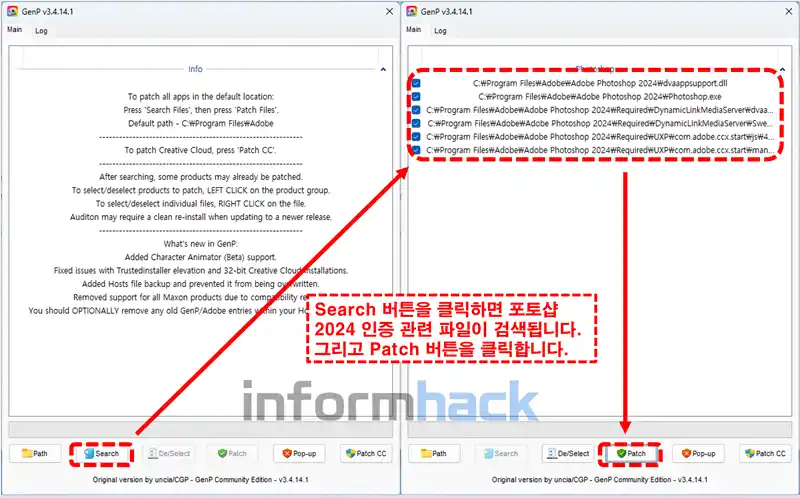
- 하단에 Search 버튼을 클릭하고, 파일이 여러개 검색되는 것을 확인할 수 있습니다. 그러면 다시 하단의 Patch 버튼을 클릭합니다.
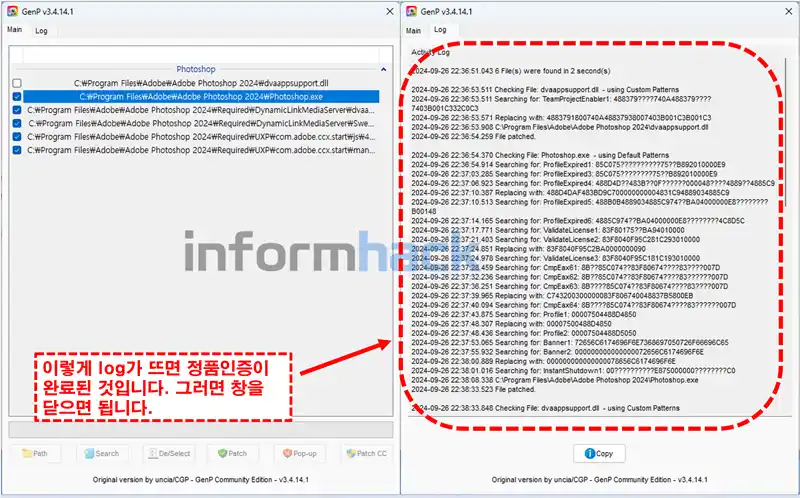
- 패치 진행 로그가 뜨면 정품인증이 완료된 것입니다. 그러면 이제 모든창을 닫고 포토샵 2024를 사용하면 됩니다.
위 설명이 어려우신 분들은 아래 상세 설명과 그림 설명을 통해서 다시 설치방법을 반드시 확인해주세요.
설치 전 주의사항
반드시 윈도우 디펜더를 끄고 다운로드 받아야 합니다. 디펜더를 사용하지 않고 별도의 백신 프로그램을 사용하고 있다면 백신 프로그램 실시간 검사를 잠깐 종료하고 다운로드 받아야 합니다. 설치 완료 전까지는 디펜더나 백신을 켜서는 안됩니다.
다운로드 받았는데 Patch 폴더가 없거나 Patch 폴더 내의 파일이 3개가 아닌 분들은 대부분 디펜더나 백신에서 삭제해서 그런것이니 백신이나 디펜더를 끄고 다운로드 해주세요.
설치방법
먼저 다운로드 완료 후 압축 파일을 풀면 2개의 폴더가 보입니다. Setup 폴더와 Patch 폴더가 있습니다. 먼저 Setup 폴더에 들어가서 Set-up.exe를 더블 클릭하여 실행합니다.
언어와 설치 경로를 설정하고 계속 버튼을 클릭하여 설치를 진행합니다. 설치가 완료된 후에는 프로그램을 실행하지 말고 닫기 버튼을 클릭합니다.
포토샵 2024 크랙 정품인증 방법
포토샵 설치가 끝나면 아까 압출 풀었던 폴더에서 Patch폴더에 들어갑니다. 그러면 아래 그림과 같이 3개의 파일이 보이는데 가장 먼저 Adobe exe firewall block windows를 실행합니다. 실행할 때 반드시 관리자 권한으로 실행을 해줘야 합니다. 관리자 권한으로 실행하는 방법은 해당 파일을 클릭하고 마우스 오른쪽 버튼 → 관리자 권한으로 실행을 선택합니다.
그러면 아래 그림과 같이 뭔가 자동으로 진행이 됩니다. 진행되는 것을 기다리다가 가장 아래쪽에 “계속하려면 아무키나 누르십시오”문구가 나오면 아무키나 눌러서 창을 닫으면 됩니다.
그리고 두번째 파일인 Block Host.txt를 실행합니다.
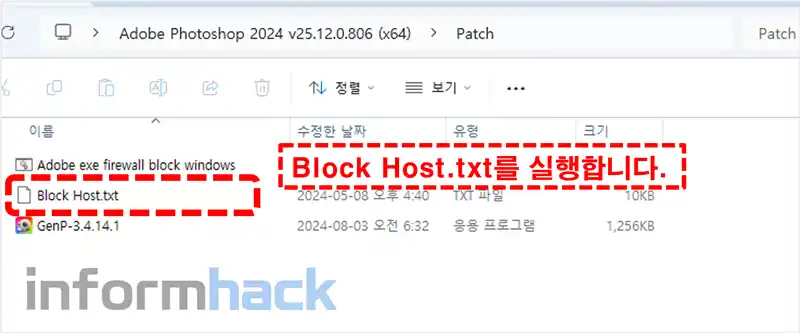
그러면 아래 그림과 같이 메모장이 열리게 되는데, 첫번째 줄 제외하고 나머지를 모두 드래그해서 복사(Ctrl + c)를 합니다.
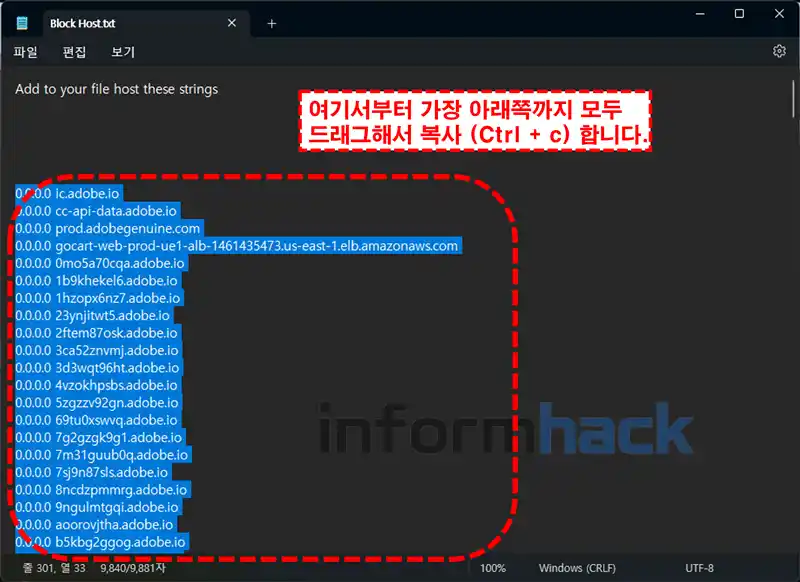
그리고 내 컴퓨터 → C 드라이브 → Windows → System32 → drivers → etc 폴더에 들어갑니다. 여기에 hosts 파일이 있습니다. 이 파일에서 마우스 오른쪽 버튼을 클릭 → 연결 프로그램 → 메모장을 선택합니다.
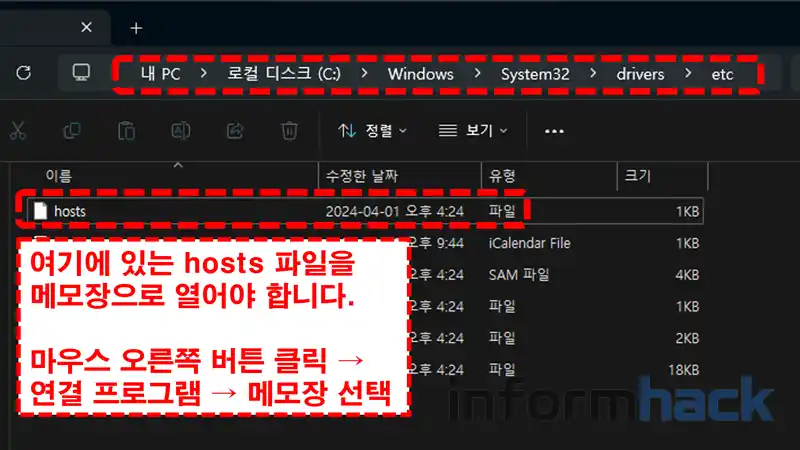
아래 그림처럼 메모장을 선택해서 메모장으로 엽니다.
그러면 아래 그림과 같이 내용이 보일겁니다. 그러면 가장 아래쪽에서 enter 2~3번 한 후에 붙여넣기(Ctrl+ v) 합니다. 그리고 저장(Ctrl+ s) 합니다.
만약 여기서 저장이 되지 않는다면, hosts 파일 자체를 복사해서 바탕화면에 붙여넣습니다. 그리고 바탕화면에 있는 hosts 파일을 열어서 block hosts.txt 파일에 있던 내용을 붙여넣기 하시면 됩니다. 그리고 바탕화면에 있는 hosts 파일을 복사해서 내 컴퓨터 → C 드라이브 → Windows → System32 → drivers → etc 폴더에 붙여넣기(덮어쓰기) 하시면 됩니다.
그리고 마지막으로 GenP 파일을 실행합니다.
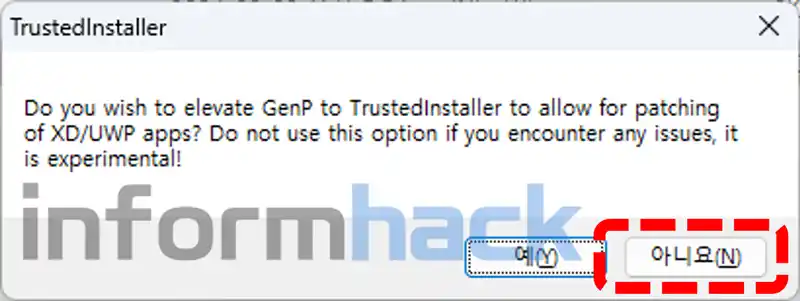
팝업창이 뜨는데 “아니오”를 선택해야 포토샵 정품 인증 프로그램 실행을 할 수 있습니다.
아래와 같이 화면이 뜨면, 하단에 Search 버튼을 클릭합니다. 그러면 정품인증에 필요한 파일들이 검색됩니다. 검색이 완료되면 아래 쪽에 Patch 버튼을 클릭합니다.
아래 그림과 같이 log 가 뜨면 인증이 완료된 것입니다. 그러면 해당 창을 끄고 포토샵 2024를 실행하면 됩니다.
마무리
오늘은 포토샵 2024 크랙 인증 방법과 설칩방법에 대해서 알려드렸습니다. 기존의 인증 방법과 달라진 부분이 있어서 신규로 포스팅을 했습니다. 혹시 이전 버전의 인증방법이 필요하신 분들은 포토샵 2024 과거 버전 인증 방법을 참고해주시면 됩니다.









