
윈도우 11 작업 표시줄 투명하게 만들고 싶나요? TranslucentTB 를 사용해보세요. 무료로 사용이 가능하며 조작법이 간단합니다. 또한 작업 표시줄 커스터마이징도 할 수 있습니다.
작업 표시줄 투명하게 만들기
작업 표시줄은 바탕화면 하단에 있는 바 모양을 말합니다. 윈도우 10에서 윈도우 11로 넘어오면서 작업 표시줄의 디자인이 많이 변경되었습니다. 특히 시작 버튼을 눌렀을 때 테마가 변경되어 당황스러움을 겪으신 분들, 불편함을 겪으신 분들이 많을 것입니다. 이런 분들은 작업 표시줄 테마 변경 프로그램을 이용해서 이전 버전의 윈도우 처럼 변경할 수 있습니다.
오늘은 윈도우 11 작업 표시줄을 투명하게 만들어서 작업 표시줄에도 바탕화면을 보이게 할겁니다. 그래서 화면이 조금 더 넓어 보이는 효과를 줄 수 있고 깔끔하게 보이는 효과를 줄 수 있습니다. 저는 여기에 움직이는 배경화면으로 설정해서 효과가 더 극대화 되어 보입니다. (오늘 이 글을 다 보시면 아래 그림처럼 작업 표시줄을 투명하게 만들 수 있습니다.)

TranslucentTB란?
작업 표시줄 투명하게 만들 수 있는 프로그램 입니다. 그리고 투명 뿐만 아니라 시작 표시줄의 색상까지 변경할 수 있습니다. 그래서 작업 표시줄 디자인을 원하는대로 변경이 가능합니다.
또한 여러 상황에서 작업 표시줄을 어떻게 보여줄건지 자세하게 설정이 가능하기 때문에 원하는 상황에 맞게 커스터마이징 할 수 있습니다. 프로그램이 가볍기 때문에 설치하고 사용하는데 시스템에 큰 부담이 가지 않습니다.
그리고 특정 상황에서 작업 표시줄을 어떻게 보여줄지도 자세하게 설정이 가능합니다. 사용 방법은 아래쪽에서 설명을 해드리겠습니다.
작업 표시줄 투명하게 만드는 프로그램 다운로드
아래 링크는 TranslucentTB를 다운로드 할 수 있는 링크입니다. (아래 링크 클릭하여 작업 표시줄 투명하게 만드는 프로그램 다운로드 하기 ↓)
설치방법은 매우 간단합니다. 위에 제가 생성해둔 다운로드 링크를 클릭하면 웹사이트가 열리게 됩니다. 여기서 다운로드 버튼을 클릭하여 설치파일 받고 설치를 완료합니다. 그러면 Welcome to TranslucentTB 라는 문구의 창이 뜨는데, 여기서 Exit를 누르시면 됩니다. 그러면 바로 투명한 작업 표시줄이 적용된 모습을 볼 수 있습니다.

윈도우11 시작 표시줄 투명하게 만들기
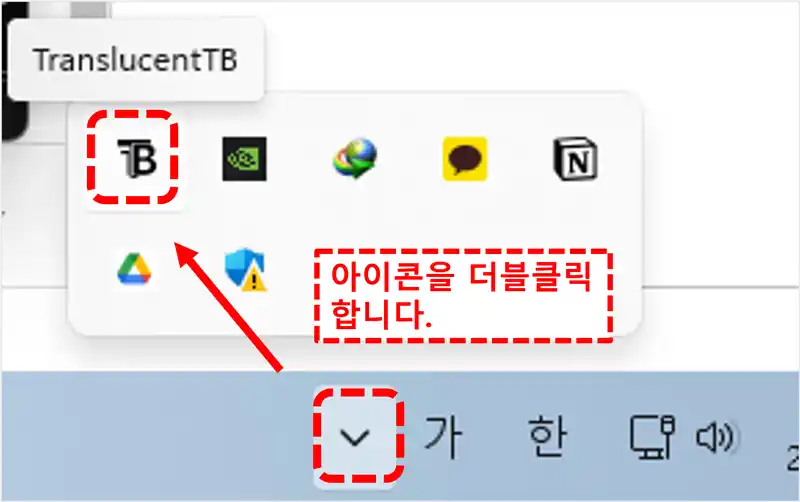
- 화면 오른쪽 하단에 시간과 날짜가 나와있는 곳에 보면 ∧ 이렇게 생긴 모양의 버튼이 있습니다. 여길 누릅니다.
- 이걸 트레이라고 하는데, 트레이에서 TranslucentTB 아이콘을 찾아서 클릭합니다.
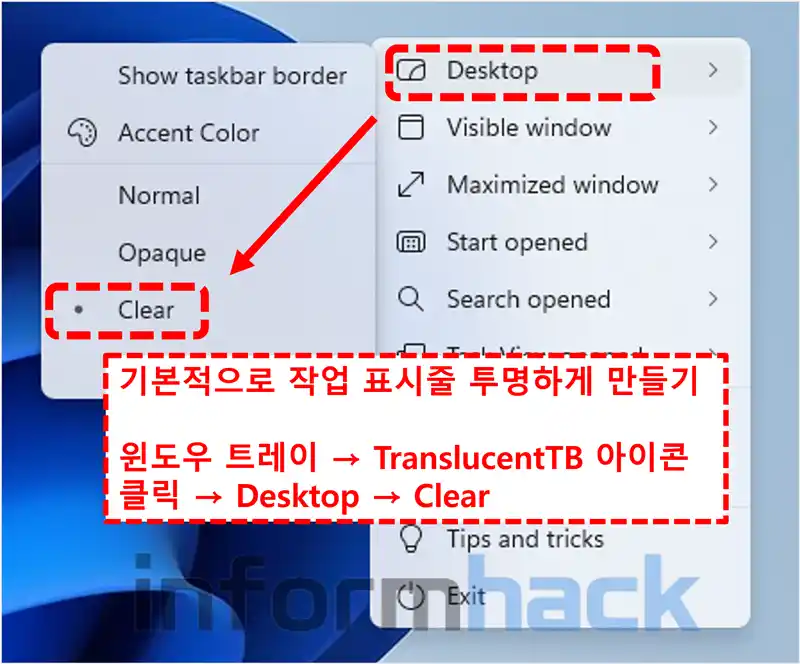
- 여러 항목이 뜨는데, 만약 기본적으로 작업 표시줄이 투명하게 되어있지 않으면 가장 상위의 Desktop → Clear 를 선택합니다.
- 이렇게 하면 기본적으로 작업 표시줄이 투명하게 변합니다.
그러면 아래 그림과 같이 여러 옵션을 선택할 수 있도록 보이는데 여기서 Desktop → Clear를 선택하면 됩니다. (아마 설치하면 기본적으로 설정이 되어있습니다.) 만약 투명 작업 표시줄을 원래대로 돌려놓고 싶으시다면 Normal 값을 선택하시면 됩니다.
작업 표시줄 색상 변경하기
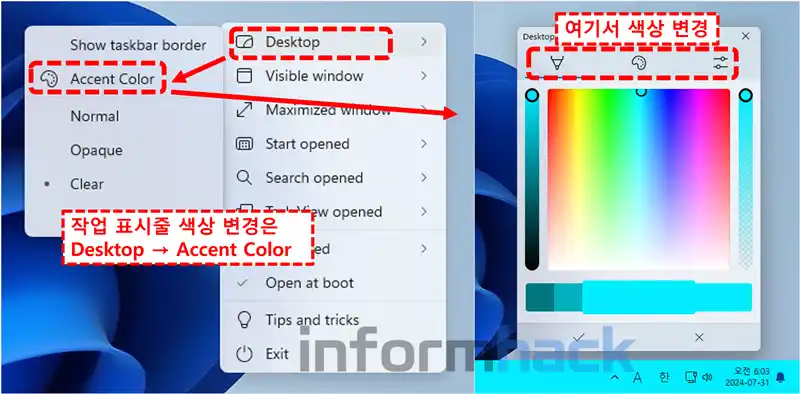
- 동일하게 윈도우 트레이에서 TranslucentTB 아이콘 클릭합니다./li>
- Desktop → Accent Color 클릭합니다.
- 여기서 원하는 색상 선택하면 해당 색상으로 작업 표시줄이 변경됩니다.
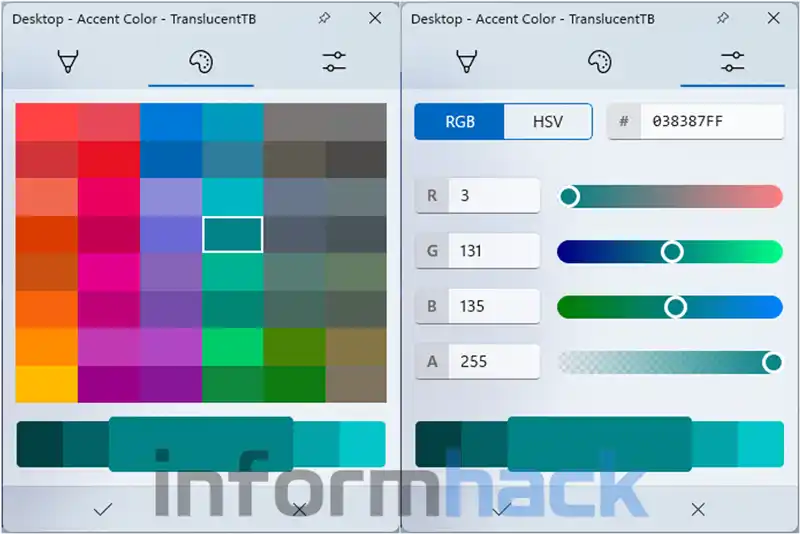
색상 변경시 보이는 팝업창 상단의 카테고리를 선택하면 아래 그림과 같이 다양한 옵션들을 볼 수 있습니다. 여기서 직접 조절해서 색상을 선택할수도 있습니다.
검색 버튼 눌렀을 때 작업 표시줄 투명하게 하기
- 위 상황과 동일하게 트레이에 있는 TranslucentTB 아이콘을 클릭합니다.
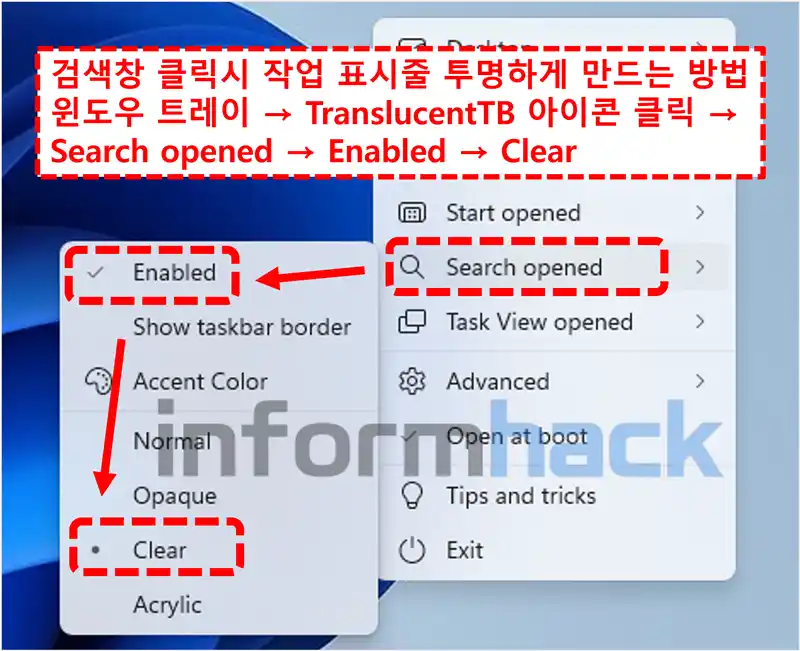
- Search Opened → Enabled → Clear 선택합니다.
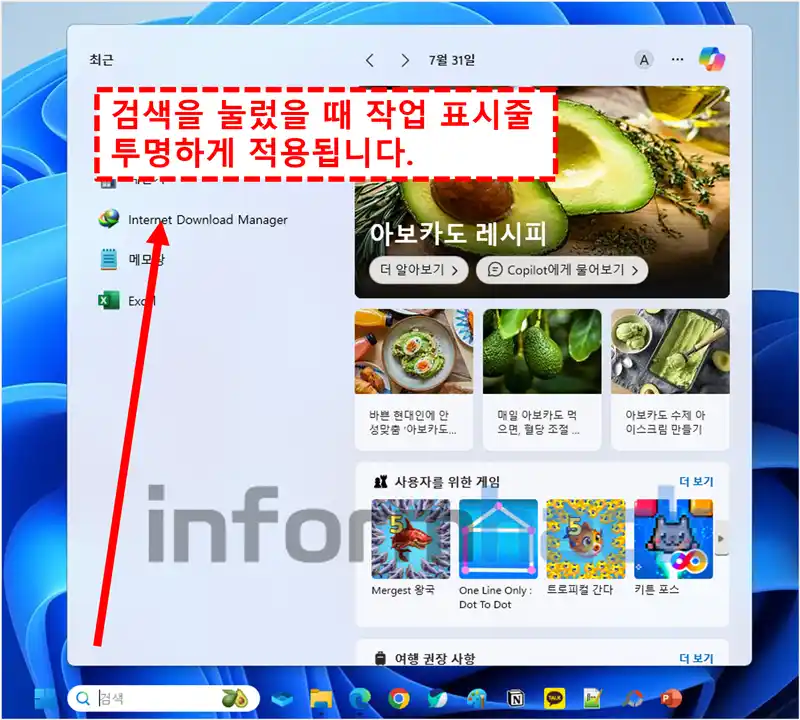
- 그러면 작업표시줄의 검색 버튼을 눌러도 작업 표시줄은 항상 투명을 유지하게 됩니다.
기본적으로 TranslucentTB 설치를 하고나서 작업 표시줄의 검색창을 켜면 작업 표시줄이 다시 불투명하게 보이는 현상을 느낍니다. 이런 경우는 아래 그림처럼 설정을 변경하시면 됩니다.
그러면 작업 표시줄의 검색을 눌렀을 때에도 작업 표시줄이 투명하게 유지가 됩니다.
프로그램 창을 최대화 했을 때 작업 표시줄 투명하게 하기
- 동일하게 윈도우 트레이에서 TranslucentTB를 실행합니다.
- Maxmized Windows → Enabled → Clear를 선택합니다.
- 그러면 화면에 프로그램 창을 최대화 해도 작업 표시줄 투명하게 유지가 됩니다.
프로그램 창을 최대화로 했을 때에도 동일합니다. 창을 화면에 꽉 차도록 하면 투명했던 작업 표시줄이 불투명해지는데, 이는 아래 그림처럼 설정을 변경하시면 됩니다.

마무리
저는 프로그램을 설치해서 지금까지 계속 사용하고 있습니다. 처음에는 뭔가 어색해 보이기도 하지만 확실히 화면이 넓어보이고 기존보다 더 이쁘게 보입니다. 저는 여기에 움직이는 배경화면 설정까지 해놔서 더 깔끔해 보이고 차별화되서 보여져 만족스럽습니다. 프로그램도 무료로 사용할 수 있어서 강력 추천드립니다.









