
한글 2020 무료 설치가 필요하신가요? 이미 인증이 완료된 한컴오피스 2020 무료설치 방법과 다운로드 방법에 대해서 알려드리겠습니다.
한컴오피스 2020
한글과 컴퓨터에서 만든 프로그램 중 단연 독보적인 것은 바로 한글 프로그램 입니다. 한글은 우리나라를 위해 개발된 오피스 문서 프로그램 입니다. 전세계적으로 가장 많이 사용하는 문서 프로그램이 바로 MS Office 2024입니다. 그리고 아마 어도비 아크로뱃일 것입니다.
아쉽게도 한글은 우리나라 사람들만 알고 있는 프로그램입니다. 또한 한글은 우리나라 사람들만 사용하여 해외 고객사, 거래처와 업무 협의시 한글 문서로 주고받기 보다는 워드나 PDF 등으로 많이 주고 받습니다. 그래서 국내 기업도 한글을 거의 사용하지 않죠. 하지만 국가기관에서는 한글을 많이 사용하고 있습니다. 그래서 국가 사업이나 국가에 제출 해야할 서류 등이 있을때에는 반드시 한글 프로그램을 써야 합니다.
한컴오피스 2020 설치사양
- CPU : Intel Core 2 Duo 이상
- RAM : 2GB 이상
- 저장 공간 : 3GB 이상
- OS : Windows 7 이상 (윈도우 11에서도 설치가 잘 됩니다.)
- 기타 : .Net Framework 4.0 설치 필요
한글 2020 무료 설치 방법
아래 링크는 한컴 오피스 2020 을 무료로 다운로드 할 수 있는 링크입니다. (아래 링크 클릭하여 한글 2020 다운로드 ↓)
한컴 오피스 2020 무료설치 방법
- 먼저 다운로드 하기 전 윈도우 디펜더를 반드시 꺼두셔야 합니다.
- 위에 제가 생성해둔 다운로드 링크를 클릭하여 설치파일을 다운로드 합니다.
- 압축을 해제하고 해제한 폴더에서 install.exe를 실행합니다.
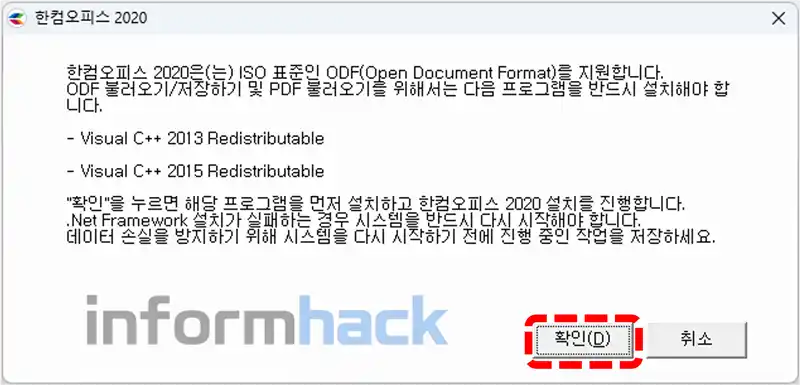
- Visual C++ 2015 Redistributable 설치창이 뜨는데 “확인”버튼 클릭합니다.
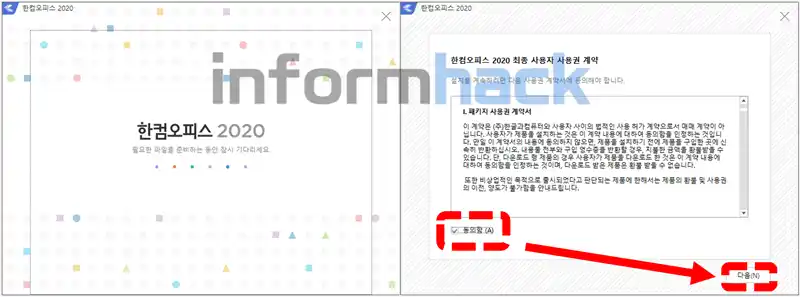
- 본격적인 한글 설치가 시작되는데, “동의함”에 체크하고 “다음 버튼 클릭합니다.
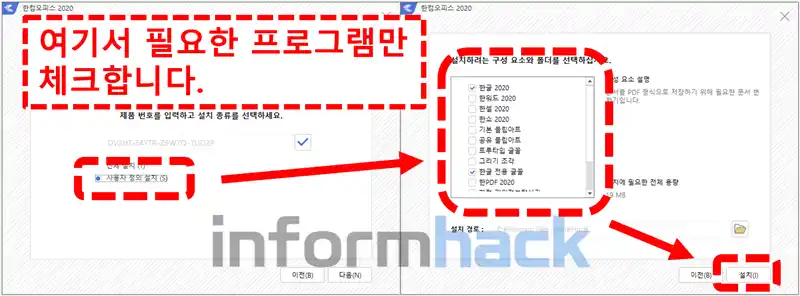
- 시디키가 자동으로 입력되어있는 것을 확인할 수 있습니다. “사용자 정의 설정”을 선택합니다.
- 설치하고 싶은 한글 프로그램을 선택합니다. 저는 한글2020과 한글 전용 글꼴만 선택했습니다. 그리고 설치 버튼 클릭합니다.
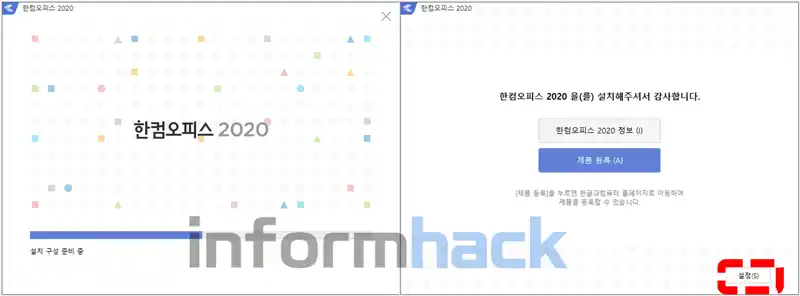
- 설치가 완료되고 오른쪽 하단의 “설정”버튼을 클릭합니다.
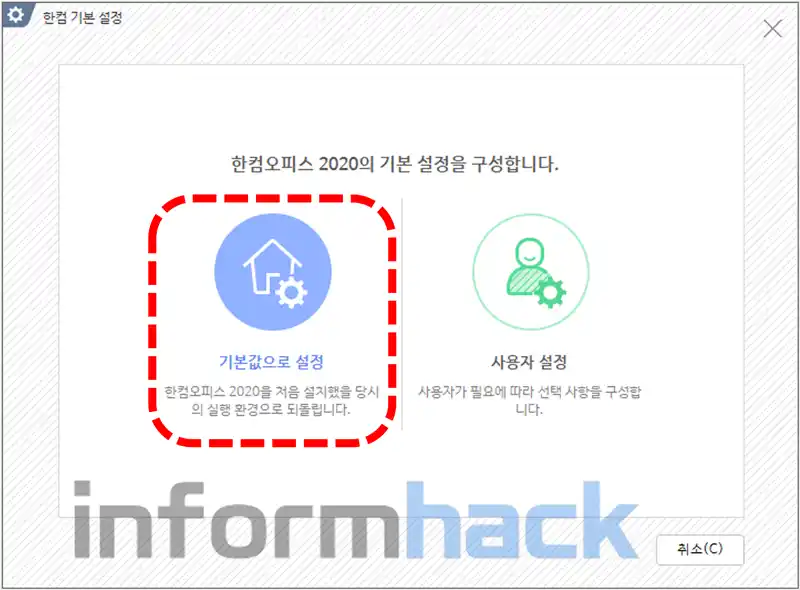
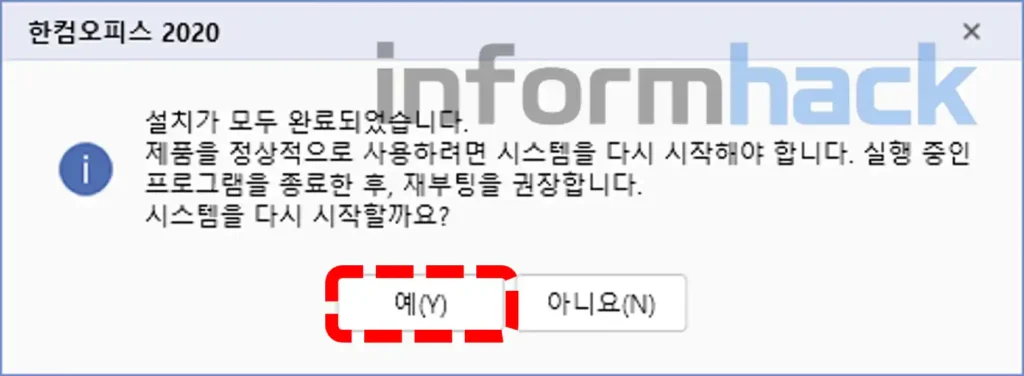
- 기본값으로 설정을 선택합니다. 그리고 컴퓨터 재부팅 메시지가 뜨는데 “예”를 눌러 재부팅을 합니다.
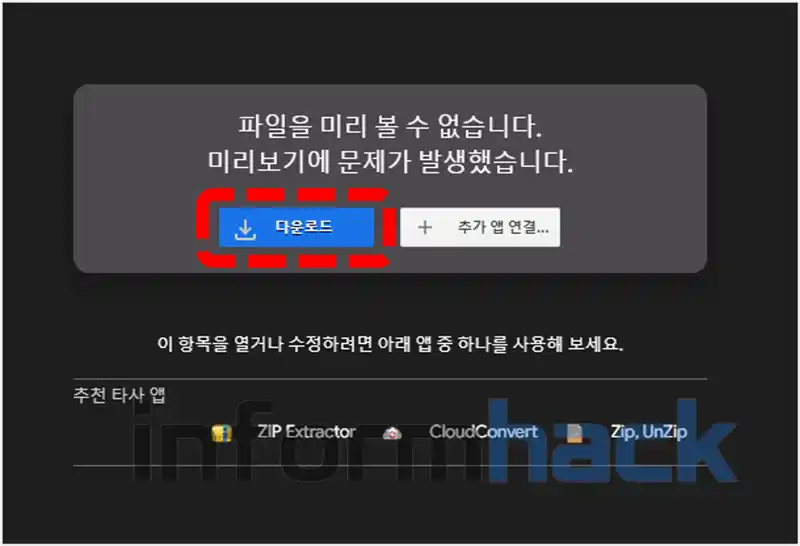
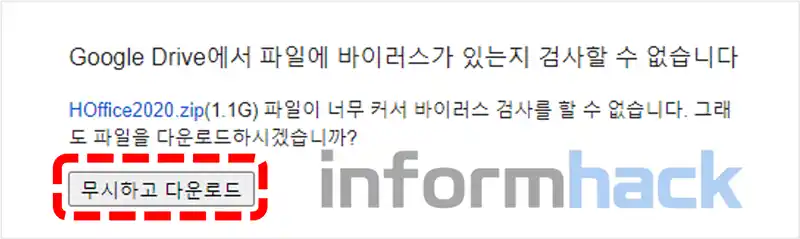
그림으로 다시 설명 드리겠습니다. 위에 제가 걸어둔 다운로드 링크를 클릭하면 다운로드 받을 수 있는 사이트가 열립니다. 다운로드 버튼을 클릭하면 아래 그림과 같은 화면이 보입니다. 무시하고 다운로드 버튼을 클릭합니다.
한글 2020 Visuall C++ 2015 Redistributable 을 설치해야 합니다. 아래 그림의 팝업창이 뜨면 “확인”를 누릅니다.
본격적오로 한글 설치가 시작되는데 동의함에 체크하고 확인 버튼 클릭합니다.
다음화면 보시면 시디키가 자동으로 입력이 되어있는 것을 확인할 수 있습니다.
전체 설치 라디오 버튼을 선택해도 되나 사용자 정의 버튼을 선택하여 필요한 프로그램만 설치를 진행하는 것이 좋습니다. 저는 한글 2020과 한글 전용 글꼴만 선택하고 설치를 진행했습니다.
설치가 완료되면 오른쪽 하단의 설정 버튼을 클릭합니다.
아래 그림처럼 화면이 보이는데 기본값으로 설정 버튼을 클릭합니다.
그러면 아래 그림과 같이 재부팅 안내창이 뜨는데, 제부팅을 한번 해줘야 합니다. 재부팅 후 한컴오피스 2020을 사용하시면 됩니다.
마무리
한컴오피스는 제가 직접 사용해본 결과 정상적으로 작동하며 인증이 풀리거나 한글 크랙 없이도 사용이 가능합니다. 한글 2020 무료설치 방법이 어렵지 않으며 쉽게 설치 및 사용이 가능하니 위 설명을 읽어보시고 진행하시면 됩니다.









