
디스크 스캔을 무료로 할 수 있는 프로그램 찾으시나요? 배드섹터를 찾아서 데이터를 안정적으로 보관할 수 있습니다. Macrorit Disk Scanner 사용방법 소개해드리겠습니다.
디스크란?
예전에는 컴퓨터 데이터 저장하는 공간을 “HDD” 또는 “하드디스크” 라고 불렀습니다. HDD가 (Hard Disk Drive)를 줄임말 입니다. 그래서 편하게 “디스크” 라고 많이 부르기도 했습니다. 그래서 디스크는 컴퓨터의 데이터를 저장하는 공간으로 의미가 통하기도 했습니다.
하지만 기술 발전으로 HDD보다 성능이 더 좋은 SSD(Solid State Drive)가 개발이 됐고, SSD 가격이 낮아지면서 최근 PC에는 대부분 SSD가 기본 장착이 되어있습니다. 그러다 보니 디스크는 HDD를 의미하게 되고, SSD는 SSD라고 불리면서 디스크는 자연스럽게 HDD를 의미하게 되었죠.
배드섹터
디스크의 여러 섹터 중 불량이 발생한 섹터를 불량섹터 또는 배드섹터라고 부릅니다. 그러면 섹터는 무엇일까요? 섹터는 디스크에 데이터가 저장될 수 있는 작은 단위의 공간이라고 보시면 됩니다. 컴퓨터에서 데이터를 저장하면 여러개의 섹터에 나눠져서 데이터가 저장됩니다. 디스크에는 수백개의 섹터가 있는데, 일부 섹터가 불량이 되면 섹터에 저장된 데이터를 불러오기가 어렵고, 해당 섹터에 데이터 저장도 불가능하게 됩니다. 불량 섹터가 발생하면 운영체제에서 해당 섹터 사용을 중지하기도 합니다. 배드 섹터가 생성되면 복구 업체에 의뢰하여 복구가 가능할 수도 있습니다.
배드 섹터 원인
- 정전기로 인한 불량 : 손으로 컴퓨터를 만지거나 HDD를 만지다가 정전기가 일어나는 경우가 간혹 있죠. 이 때 정전기에서 발생한 스파크로 PC 부품의 일부가 불량이 생길 수 있습니다. 그 중 하나가 바로 HDD 불량입니다.
- 갑작스러운 전기 차단으로 인한 불량 : 컴퓨터를 사용하다가 정전으로 전원이 갑자기 나가는 경우, 아니면 PC를 정상적으로 종료하지 않고 강제로 종료한 경우, 갑작스러운 오류로 PC가 종료되는 경우 디스크 섹터 불량이 발생할 수 있습니다. 종료될 때 갑작스럽게 전압이 튀어서 섹터에 불량이 생길 수 있죠.
- 소프트웨어 문제 : 특정 프로그램, 토렌트 등을 잘못 사용하거나 백신을 잘못 사용한 경우도 배드섹터가 발생할 수 있습니다.
- 오래 사용한 디스크 : 디스크를 오랫동안 사용하여 수명이 다 된 경우에도 배드섹터가 발생할 수 있습니다. 너무 오랫동안 사용한 디스크는 불량 섹터가 발생하기 전에 교체해주는 것이 좋습니다.
디스크 스캔 프로그램 무료 다운로드
아래 링크는 디스크 배드 섹터를 확인할 수 있는 프로그램을 다운로드 받을 수 있는 링크 입니다. (아래 링크 클릭하여 디스크 스캔 프로그램 다운로드 하기 ↓)
Macrorit Disk Scanner 설치 및 사용방법
- 위에 제가 생성해둔 다운로드 링크를 클릭합니다.
- 그러면 Macrorit Disk Scan 프로그램을 다운로드 받을 수 있는 공식 사이트가 보입니다.
- 초록색의 Free Download 버튼에 마우스를 올립니다.
- 그러면 아래쪽에 항목이 뜨는데 Install and Portable, Portable Edition 항목이 보입니다.
- Portable Edition을 선택하여 압축 파일을 다운로드 합니다. x64, x84 폴더가 나눠져 있습니다.
- 본인의 PC가 64비트 운영체제를 사용하면 X64폴더에 들어가고 아니면 X86폴더에 들어갑니다.
- dm.st 라고 되어있는 파일이 있는데, 이를 실행합니다.
- Macrorit Disk Scanner가 실행이 됩니다.
- 현재 연결된 디스크가 탭으로 보입니다. 디스크 스캔할 탭을 선택하고, 지금 검사 버튼을 클릭합니다.
- 시간이 오래 걸리지만 시간이 지나면서 스캔을 합니다.
- 아래쪽에 섹터 색상이 초록색이면 정상이고 빨간색이면 섹터 불량 즉 배드섹터가 있다는 의미입니다.
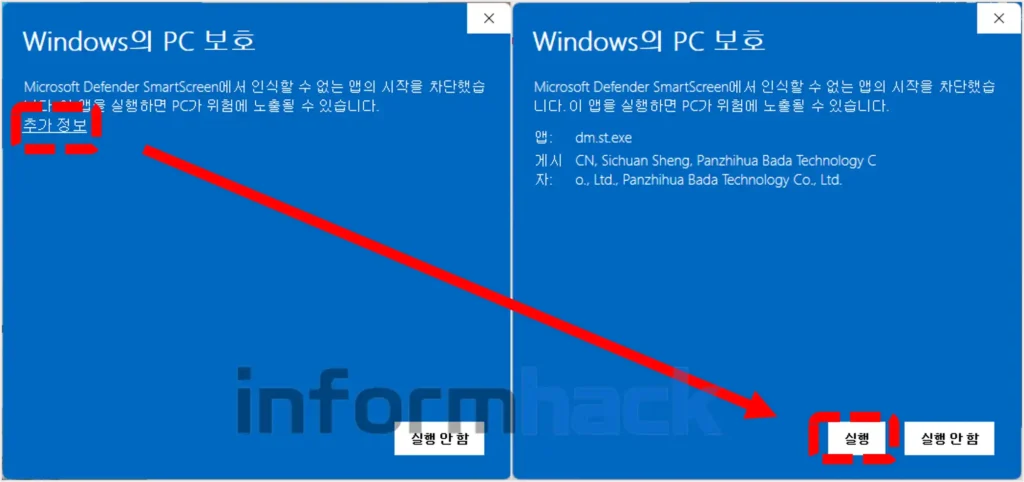
프로그램을 실행하면 아래와 같은 화면이 뜰 수 있습니다. 그러면 아래 그림과 같은 방법으로 실행을 하면 됩니다.

프로그램을 실행하면 아래 그림과 같이 화면이 보입니다. PC에 연결된 디스크가 탭으로 보입니다. 디스크 스캔하고 싶은 탭을 선택합니다. 그리고 오른쪽에 “지금 검사”버튼을 클릭하면 선택한 디스크의 섹터를 스캔합니다.

시간이 지나면서 수백개의 섹터를 하나씩 스캔을 합니다. 스캔을 하고 정상적인 섹터면 초록색으로 표시가 됩니다. 만약 섹터에 문제가 생기면 빨간색으로 표시가 됩니다.

마무리
디스크 스캔 결과 불량섹터가 발견되면 디스크를 교체해주는 것이 좋습니다. 불량 섹터가 있는 디스크의 데이터를 별도로 백업을 해둡니다. 그리고 신규 디스크로 교체를 하고, 데이터를 다시 이관하는 것을 권장드립니다.
디스크 데이터 백업은 디스크 복구 업체를 통해서 진행을 하거나 아니면 별도의 프로그램을 사용해서 진행을 하시는 것을 추천 드립니다. 특히 배드 섹터에 있는 데이터 복구를 직접 할 수 없다면 복구 업체에 의뢰하시는 것을 추천 드립니다.









