
D드라이브 보이지 않을 때 어떻게 하시나요? 디스크 드라이브 갑자기 사라진 경험있죠? 사라진 드라이브 원인과 드라이브 사라짐 복구 방법 알려드리겠습니다.
디스크 드라이브 보이지 않을 때
윈도우 재설치, HDD 신규 추가, SSD 신규 추가를 한 경우 C드라이브는 내 컴퓨터에서 확인이 가능한데 그 외의 D드라이브, E드라이브와 같은 저장 공간은 내 컴퓨터에서 확인이 불가능한 경우가 있죠. 이렇게 드라이브가 사라진 경우에는 어떻게 해결을 해야 할까요?

하드디스크 구성
먼저 C드라이브 외에 D드라이브나 E드라이브가 어떤 형식으로 구성되어 있는지 확인을 해야 합니다. 가장 고지식하게 확인하는 방법은 내 컴퓨터에 떠있는 드라이브의 수와 본체에 장착되어있는 하드디스크의 수를 비교하는 것입니다.
- 물리적으로 분리되어있는 경우 : 물리적으로 분리되었다는 의미는 C드라이브와 D드라이브가 실제로 물리적으로 나눠져 있다는 의미 입니다. 즉, 컴퓨터 메인보드에 드라이브가 SSD 또는 HDD가 두개 꽂혀있다는 뜻입니다. 아마 기본적으로 이렇게 세팅이 되어있을 것입니다.
- 논리적으로 분리도이있는 경우 : 물리적으로 SSD나 HDD가 1개이지만 1개의 저장장치에서 논리적으로 C드라이브와 D드라이브를 분리하는 것을 의미합니다.
- 논리적으로 합친 경우 : 물리적으로 2개의 하드디스크를 1개로 합친 경우 있습니다. 1TB HDD 2개를 실제 PC에 장착해두고, PC 내 컴퓨터에서는 2TB인 C드라이브로 사용하는 경우도 있습니다.
드라이브 안보이는 원인
- 케이블 연결이 느슨해지거나 빠진 경우 (또는 케이블 고장)
- 디스크 드라이버가 최신 버전이 아니거나 에러 발생
- 신규 장착한 디스크가 초기화 되지 않음
- 윈도우 재설치 하면서 드라이브 할당 하지 않음
- 디스크 드라이버가 최신 버전이 아니거나 에러 발생
- 디스크가 물리적으로 손상이 된 경우
- 윈도우 재설치 하면서 드라이브 이름 및 경로 변경
아마 3번, 4번, 7번 원인이 가장 많을 것으로 보입니다. 디스크 보이지 않을 때 해결 방법을 통해서 위 문제들을 함께 해결해 보세요.
D 드라이브 사라짐 해결방법
아래 순서대로 진행을 해보세요.
콜드부팅
PC 전원을 끄고 1분 정도 기다렸다가 다시 부팅을 시작하는 것입니다.(완전 부팅을 하셔야 합니다.) 이때 전원선도 모두 뽑고 1분정도 기다린 후에 다시 전원선 연결하고 부팅을 하는 것입니다. 이렇게 해서 드라이브 복구가 되었다는 사람들의 후기를 보았습니다. 만약 이렇게 했는데 부팅이 되지 않는다면 아래 방법을 따라서 진행해 보세요.
디스크 드라이버 최신 버전 업데이트
- 윈도우10, 윈도우11 모두 동일한 방법입니다.
- 바탕화면 아래에 보면 시작표시줄이 있는데, 여기 검색란을 클릭합니다.
- 장치 관리자 라고 입력을 합니다.
- 디스크 드라이브라는 항목을 펼쳐봅니다. 현재 항목 하위에는 디스크가 조회되지만 [내 컴퓨터]에 보이지 않는 경우는 아래 따라서 진행하면 됩니다. (만약 내 컴퓨터에 보이지 않는 디스크가 [장치 관리자]에서도 안보이는 경우는 아래 따라서 진행하지 마시고 다음 해결 방법을 참고)
- 해당 디스크를 선택하고 마우스 오른쪽 버튼 클릭하여 드라이버 업데이트 클릭합니다.
- 드라이버 자동 검색을 클릭합니다. 자동으로 최신 버전의 드라이버를 검색해줍니다.
- 만약 최적 드라이버가 이미 설치되어 있다고 하는 경우는 Windows 업데이트에서 업데이트 된 드라이버 검색을 클릭해보세요.
- 그러면 Windows 업데이트에서 드라이버를 검색해 줍니다. 만약 최신 드라이버가 있다면 설치를 진행하시고, 재부팅을 하시면 됩니다.


드라이브 보이지 않을 때 디스크 문자 및 경로 변경으로 해결
- 윈도우10, 윈도우11에서 드라이브 보이지 않을 때 모두 동일한 방법으로 해결할 수 있습니다.
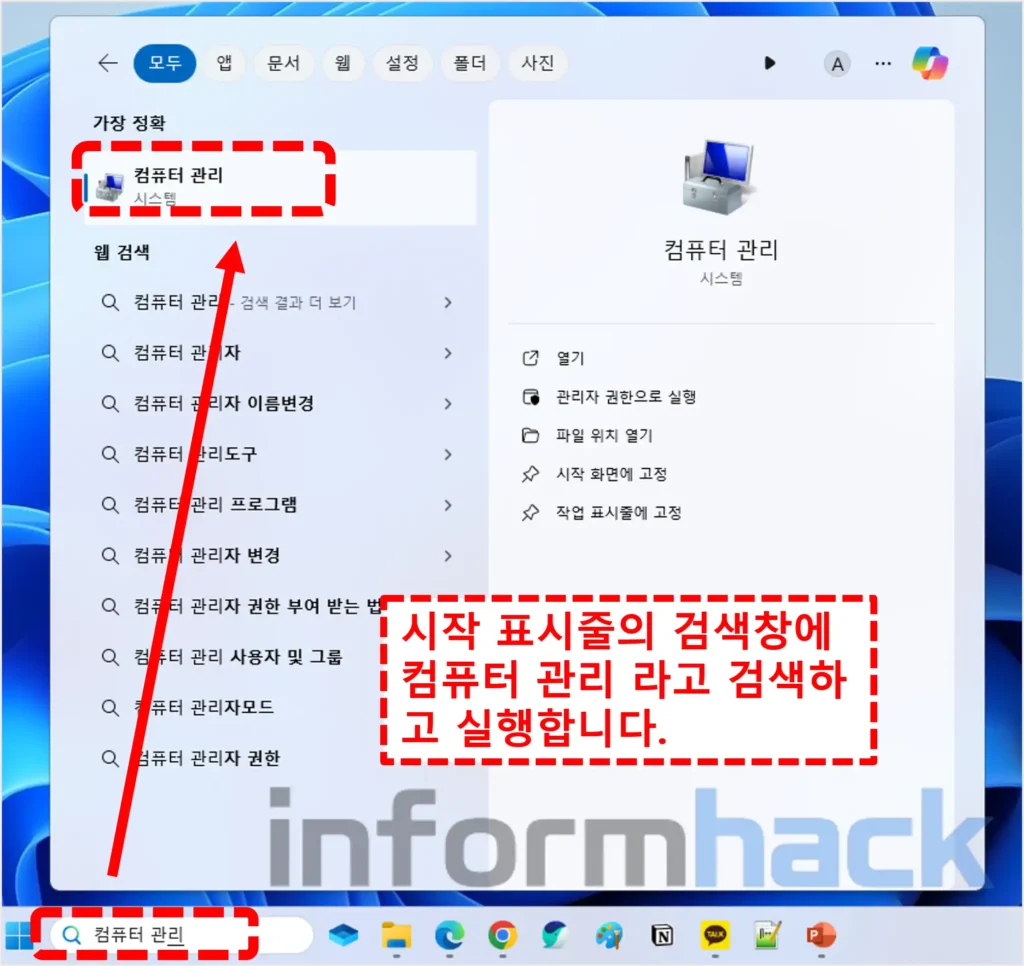
- 화면 하단의 시작 표시줄에서 “컴퓨터 관리” 라고 입력을 합니다.
- 화면 왼쪽에 저장소라고 표기되어 있는 항목 하위에 디스크 관리 선택을 합니다.
- 현재 창 아래쪽에 인식되어 있는 디스크들이 나열되어 있습니다. 이 중 [내 컴퓨터]에 현재 보이지 않는 디스크 드라이브를 선택합니다.
- 현재 보이는 디스크인지 판단하는 기준은 [내 컴퓨터]에 표시된 디스크의 용량과 컴퓨터 관리 창 내부에 있는 각 디스크의 용량을 비교해서 현재 보이는 디스크와 보이지 않는 디스크를 구분할 수 있습니다.
- 보이지 않는 디스크 선택 후 마우스 오른쪽 버튼 클릭합니다.
- 드라이브 문자 및 경로 변경 → 추가 버튼 클릭 → 드라이브 문자 할당 선택 → 확인 → 확인 버튼 클릭하면 됩니다.
- “만약 드라이브 문자 및 경로 변경”이 활성화 되어 있지 않다면 포맷을 하고 해보시면 됩니다.


위 그림처럼 디스크 드라이브는 화면에 보이지만 실행이 불가능한 경우가 있습니다. 그런 경우는 아래 방법으로 진행해보세요.
드라이브는 보이지만 접속이 불가능한 경우
- 이 경우는 해당 드라이브를 포맷해야 합니다. [내 컴퓨터]에서 해당 드라이브 더블클릭 합니다.
- 포맷하라고 창이 뜹니다. 파일 시스템 값만 NTFS로 설정하고 나머직는 그대로 둡니다.
- 하단의 시작 버튼을 클릭하여 포맷을 진행합니다. 포맷이 완료되면 다시 D드라이브를 선택하면 문제없이 사용 가능 합니다.


위 방법을 진행할 때 디스크가 검색이 안되거나 보이지 않는다면 디스크의 물리적인 손상이나 케이블 불량을 의심해 봐야 합니다.
물리적인 연결 확인 및 고장으로 인한 교체
위 방법으로도 드라이브가 보이지 않을 때 문제해결이 되지 않는 경우는 물리적인 오류를 의심해봐야 합니다. SSD, HDD의 고장으로 인식 자체를 하지 못하거나 드라이브와 메인보드를 연결해주는 케이블의 문제로 의심을 해볼 수 있습니다.
인터넷이나 유튜브에 검색해서 확인을 해보시거나 아니면 가까운 PC 수리점에서 의뢰하여 확인을 해보시는 것도 좋은 방법입니다.










덕분에 콜드 부팅으로 사라진 D 드라이브 해결 하였습니다. 감사합니다.