
윈도우11 시작메뉴
윈도우 버전이 향상되면서 가장 큰 변화 중 하나가 바로 시작메뉴 입니다. 윈도우7에서 윈도우10으로 넘어올때 한번의 변화가 있었고, 윈도우11 역시 이전버전과 시작 메뉴에서 큰 변화가 있었습니다. 그래서 사용자들에게 익숙하지 않은 UI는 당황스러움과 불편함을 느끼게 합니다. 실제로 저도 윈도우10 넘어오면서 프로그램 그룹이 없어서 정말 불편했던 경험이 있었습니다.
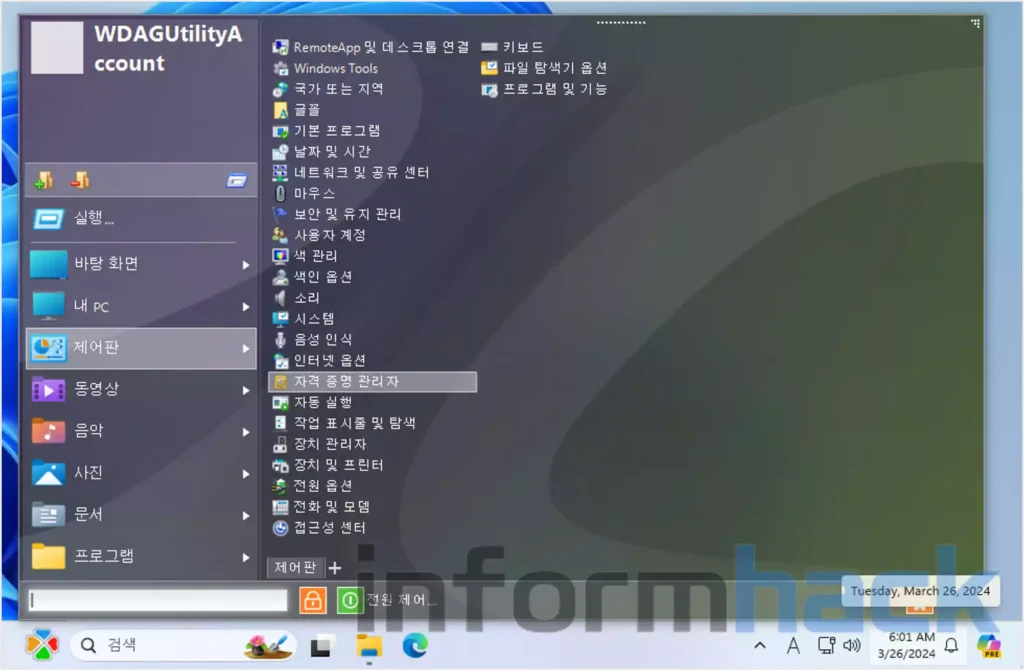
오늘 소개해드리는 Start Menu X는 시작 버튼이 윈도우7 버전처럼 보이는 테마로 되어있고, 시작 메뉴를 클릭하면 프로그램 그룹들을 볼 수 있고, 또 내가 직접 원하는 프로그램들을 메뉴 내에서 추가하여 별도의 그룹도 만들 수 있는 프로그램 입니다.
Start Menu X 특징
- 별도의 그룹 지정 가능 : 사용자가 필요한 용도에 따라서 프로그램 그룹을 만들 수 있습니다. 그래서 자주 사용하는 문서 프로그램, 그래픽 편집 프로그램 등 원하는 기준에 따라서 그룹을 나눠서 지정할 수 있고 프로그램도 추가하여 그룹 관리가 가능합니다.
- 유연한 구성 : 사용자가 취향에 맞게 메뉴를 커스터마이징 할 수 있습니다. 구조를 변경하고 탭을 추가 삭제할 수 있습니다.
- 디자인 변경 가능 : 사용자가 원하는 시작 메뉴 버튼, 색상 등을 지정할 수 있습니다.
Start Menu X 영구인증 다운로드
아래 링크는 Start Menu X를 무제한 사용할 수 있는 다운로드 입니다. (아래 링크 클릭하여 윈도우 시작메뉴 변경 프로그램 프로버전 다운로드 하기)
Start Menu X Pro 설치
- 윈도우10, 윈도우11 모두 동일한 방법입니다.
- 먼저 윈도우 디펜더를 무조건 꺼주셔야 합니다. (윈도우 디펜더 끄는 방법은 여기서 확인)
- 그리고 위에 제가 생성한 다운로드 링크를 클릭하여 설치파일을 다운로드 합니다.
- 압축해제 후 Setup 폴더의 설치파일을 실행합니다. 언어는 English 선택합니다.
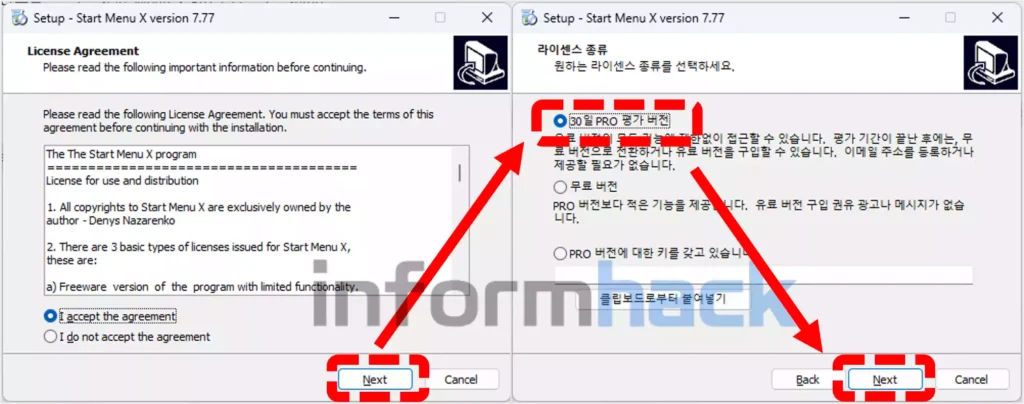
- 동의함 선택 후 Next 버튼을 클릭합니다. 그리고 다음 화면에서 “30일Pro평가 버전”을 선택합니다.
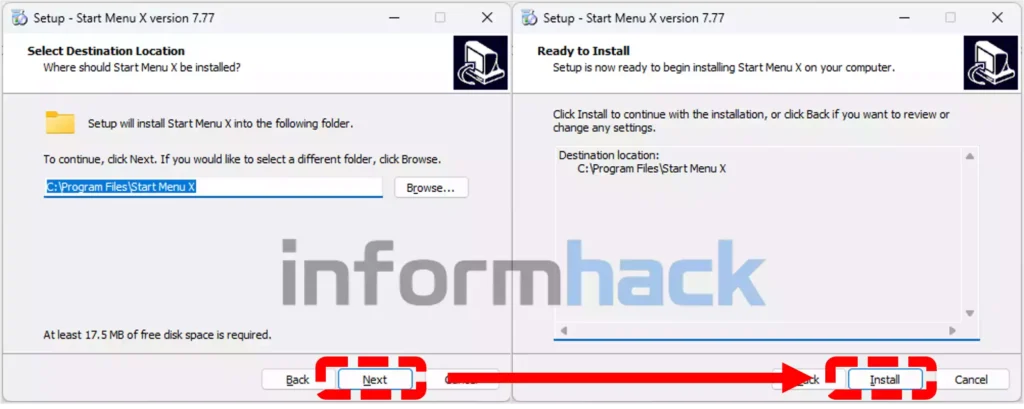
- Next 버튼 선택 후 다음 화면에 “단일 메뉴 항목에 앱 및 프로그램 결합”을 선택하고 Next 버튼 클릭합니다.
- 계속 Next 버튼을 클릭하여 설치를 진행합니다.
- 설치 완료 후 Lanuch StartMenu X 체크해제하고 Finish 버튼 클릭합니다.
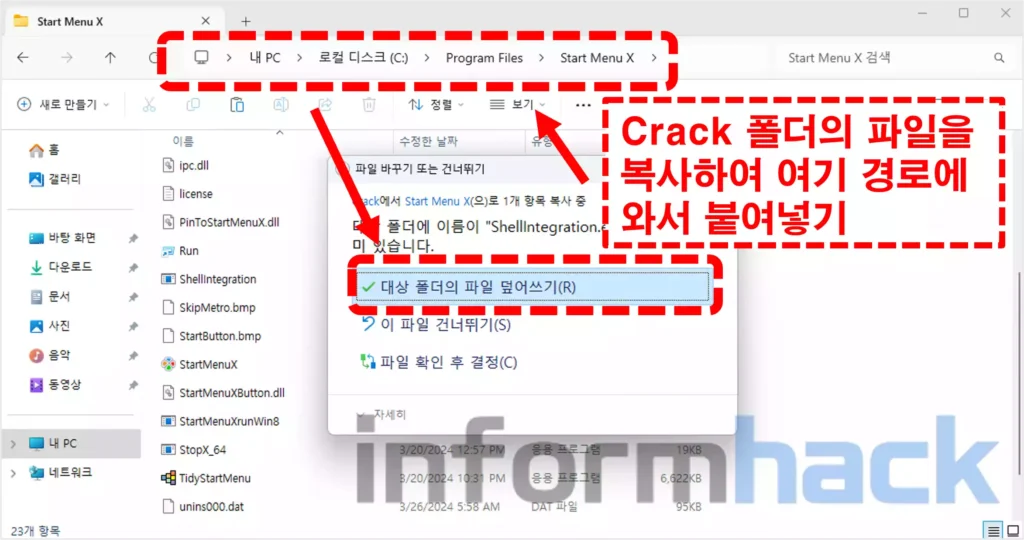
- 그리고 Crack 폴더에 가서 압축해제를 하고, 해제한 폴더에 ShellIntegration 프로그램을 선택하여 복사 (Ctrl + c) 해줍니다.
- Start Menu X가 설치된 경로에 가서 붙여넣기를 (덮어쓰기)를 합니다. 참고로 설치된 경로는 대부분 C드라이브 → Program Files → Start Menu X 입니다.
- 현재 폴더에서 StartMenuX.exe를 더블 클릭하여 실행을 합니다. 그러면 시작메뉴의 아이콘이 변경되고 내부 메뉴도 변경됩니다.
- 그러면 Start Menu X Pro 버전을 무제한으로 사용할 수 있는 크랙 적용이 완료되었습니다.


윈도우11 시작메뉴 아이콘 변경 방법
이 프로그램을 사용하여 시작 아이콘 변경하는 방법에 대해서 알려드리겠습니다.
- 참고로 Start Menu X가 설치 및 실행되어 있는 상황에서 설명을 드리겠습니다.
- 시작 메뉴를 클릭하고, 오른쪽 하단에 옵션이라는 아이콘이 보입니다. 이를 클릭합니다. 옵션을 선택합니다.
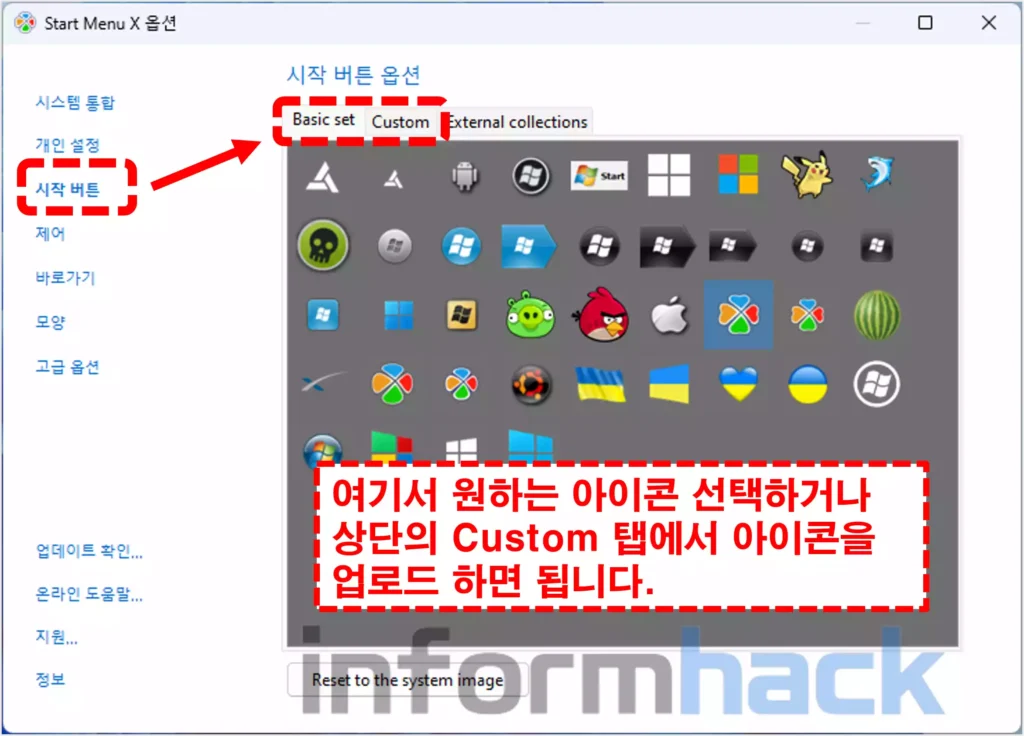
- 그러면 옵션 팝업창이 뜨는데 여기서 왼쪽에 시작 버튼을 선택합니다.
- 다양한 시작 메뉴 버튼을 확인할 수 있는데요. 여기서 마음에 드는 버튼 아이콘을 선택 합니다.
- 마음에 드는 아이콘이 없다면 직접 아이콘을 업로드해서 설정할 수 있습니다.
- 업로드 하는 방법은 현재 옵션 창에 보면 탭이 여러 개 있습니다. 현재 선택되어있는 탭은 Basic set 일텐데 바로 옆의 Custom 탭을 선택합니다.
- 여기에 이미지를 업로드 하면 됩니다. (마우스를 시작 메뉴 아이콘에 올리지 않았을 때, 마우스를 올렸을 때, 마우스 클릭했을 때 3가지 이미지가 필요합니다.)
- 그리고 옵션 창을 닫으면 변경된 이미지가 시작 메뉴에 적용이 됩니다.

윈도우 시작 메뉴에 폴더 탭 추가 방법
내가 자주 사용하는 폴더를 시작 메뉴 탭에 추가해서 사용할 수 있습니다.
- 참고로 StartMenuX가 설치 및 실행되어 있는 상황에서 설명을 드리겠습니다.
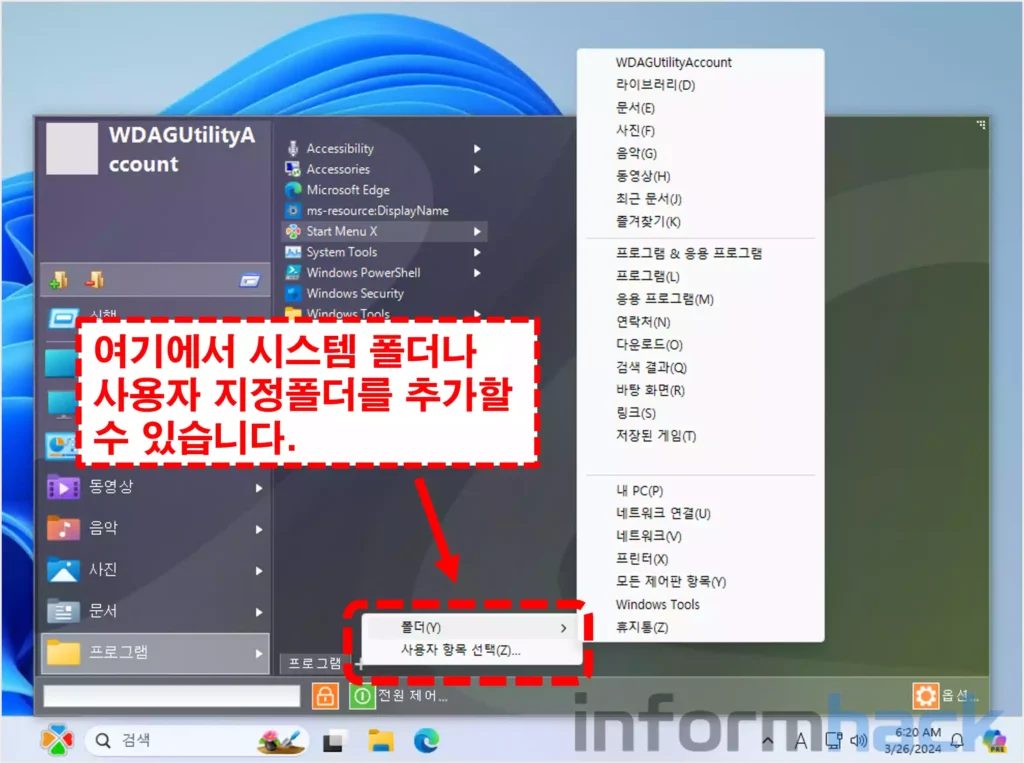
- 시작 메뉴를 선택하고 프로그램이라는 탭 옆에 + 모양이 있는 것을 확인할 수 있습니다. 이를 선택합니다.
- 그러면 “폴더”, “사용자 항목 선택” 2개의 메뉴가 나옵니다. “폴더”는 윈도우에서 지정한 폴더를 의미하고, “사용자 항목 선택”은 사용자가 직접 지정하는 폴더를 의미합니다.
- 만약 바탕화면이나 다운로드와 같은 윈도우가 만들고 지정한 폴더는 “폴더”를 선택하고, 그 외에 폴더는 “사용자 항목 선택”을 선택합니다.
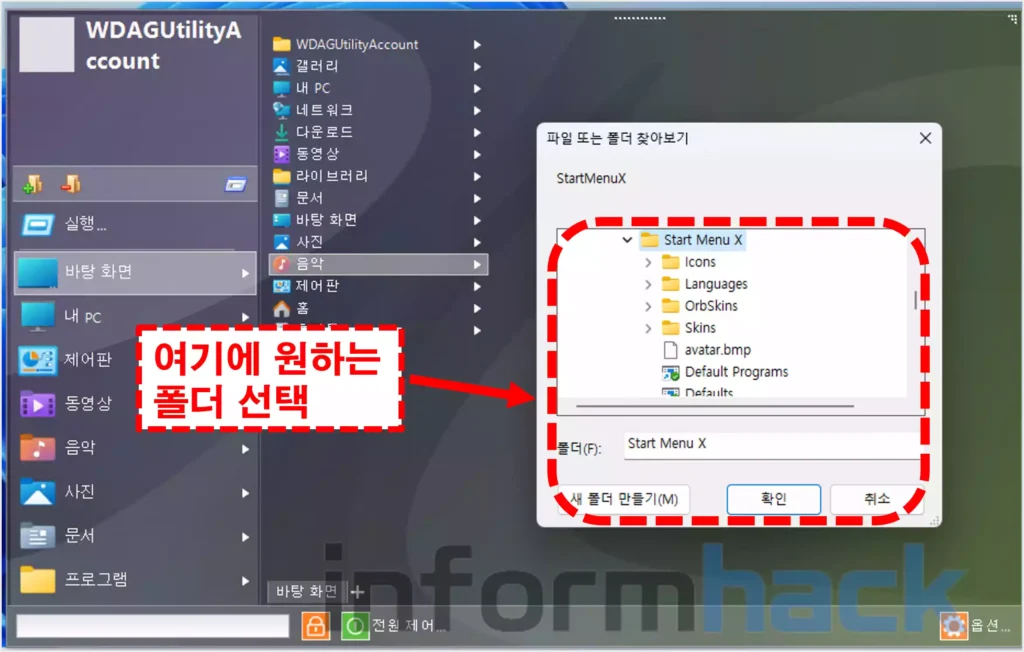
- “사용자 항목 선택”을 클릭하면 폴더를 선택할 수 있도록 팝업창이 뜨는데, 표시하고 싶은 폴더를 지정하고 확인 버튼을 클릭합니다.
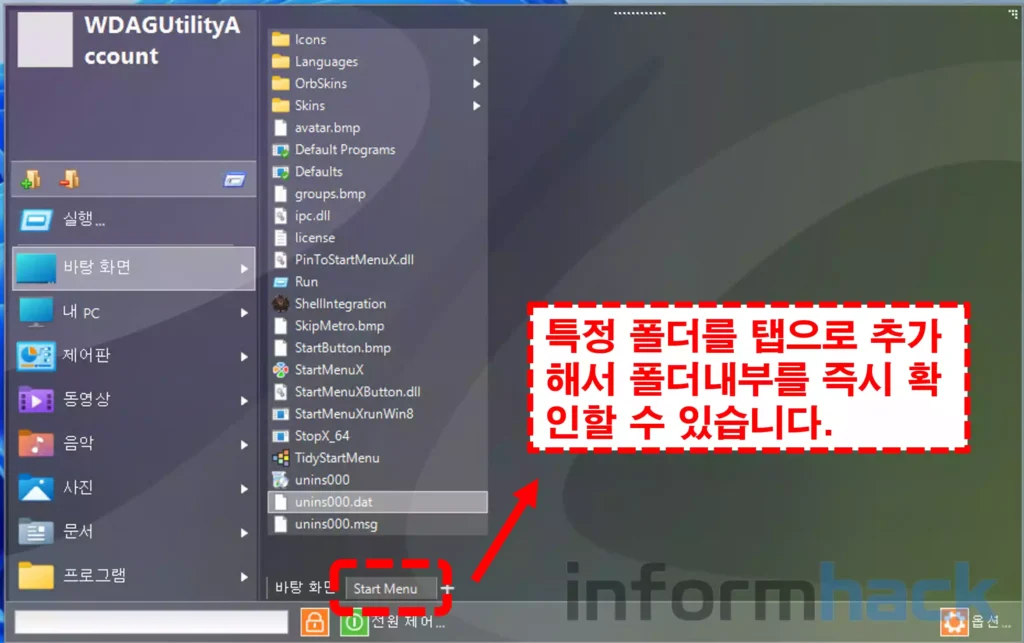
- 그러면 하단에 지정한 폴더의 탭이 뜨는 것을 확인할 수 있습니다.
가상 그룹 만들기
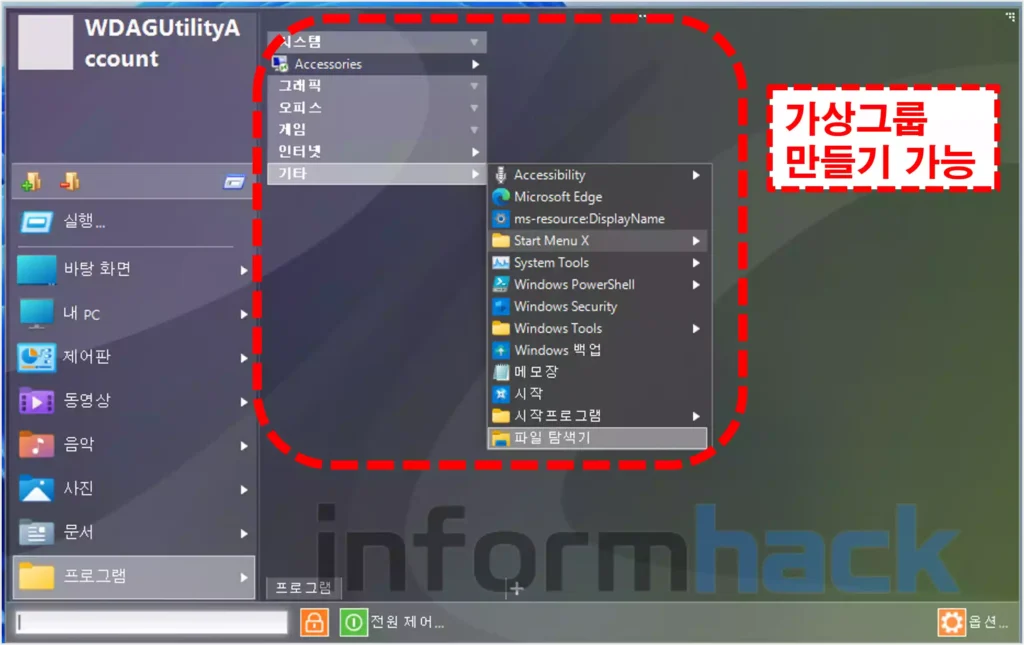
아래 그림처럼 시작 메뉴를 열고 빈 공간에 마우스 오른쪽 버튼을 클릭하여 가상 그룹 만들기가 가능합니다. 여기에서 원하는 프로그램을 특정 그룹에 추가하거나 제거할 수 있습니다.
마무리
오늘은 윈도우10, 윈도우11의 시작 메뉴를 변경할 수 있는 StartMenuX라는 프로그램에 대해서 알아보았습니다. 위 기능 외에도 다양한 기능들이 존재하고, 단축키 설정, 디자인 변경 등을 활용해 시각적인 측면과 활용도를 높일 수 있습니다.









