
윈도우 바탕화면 아이폰처럼 꾸밀 수 있는 사실 알고계셨나요? Rainmeter와 BigSur스킨으로 꾸미기가 가능한데, 방법을 자세하게 알려드리겠습니다.
Rainmeter
rainmeter는 바탕화면을 꾸밀 수 있는 프로그램 중 하나 입니다. 위젯이라고 보시면 됩니다. 시계위젯, 메모 위젯 등과 같은 기능을 하는 프로그램이죠. 무료로 사용할 수 있으며, 다양한 형태로 꾸밀 수 있어서 바탕화면 가꾸기에 진심인 분들이 많이 사용하는 프로그램 입니다. 제가 이전에 소개해드린 작업 표시줄 투명하게 만드는 프로그램과 같이 사용하면 바탕화면 꾸미기의 완성이 될 수 있습니다.
이 프로그램의 가장 큰 장점은 바로 외부 스킨파일을 적용시킬 수 있는 것입니다. 만약 삼성 갤럭시 폰 스타일의 스킨이 있다면 이를 다운로드 받아서 레인미터에 적용시키면 레인미터에서 생성하는 아이콘들은 모두 스마트폰 아이콘처럼 변경이 되죠.
디자이너들이 생성한 스킨을 다운로드 받아서 적용하거나 직접 스킨을 만들어서 적용할 수 있습니다. 오늘은 아이폰 아이콘처럼 꾸밀 수 있는 스킨을 다운로드 해서 적용하는 방법을 알려드리겠습니다.
BigSur
BigSur(빅서)는 애플의 17번째 macOS 이름입니다. 하지만 오늘 이야기 하는 빅서는 Rainmeter에 적용할 스킨 이름입니다. 감이 오시나요? 윈도우에서 맥 OS처럼, IOS과 동일한 스킨 효과를 내는 형태로 변경할 수 있는 스킨입니다. 무료로 다운로드 및 사용이 가능합니다.
빅서와 제가 얼마전에 소개해드린 윈도우 작업표시줄 맥 OS처럼 변경하기를 이용하면 윈도우 PC를 맥OS + 아이폰처럼 변경이 가능합니다.
오늘 제가 알려드리는 방법으로 진행하시면 아래 그림처럼 윈도우 바탕화면을 꾸밀 수 있습니다.

BigSur 다운로드
아래 링크는 BigSur 스킨을 다운로드 할 수 있는 링크입니다. (아래 링크 클릭하여 빅서 스킨 무료로 다운로드 하기 ↓)
윈도우 바탕화면 아이폰처럼 꾸미는 방법
- 먼저 Rainmeter가 설치되어 있어야 합니다.
- 레인미터 설치 완료가 되었으면 위에 제가 생성해둔 빅서 다운로드 링크를 클릭합니다.
- 다운로드 완료한 파일을 반디집으로 압축을 풉니다.
- 압축을 풀면 4개의 파일이 보입니다. 여기서 BigSur.rmskin 파일을 더블 클릭하여 실행합니다.
- 팝업창이 하나 뜨는데, Install 버튼을 클릭합니다.
- BigSur 설정하는 창이 뜨는데, 다크모드 여부, 24시간 및 섭씨 설정, 배경화면 변경 여부를 활성화 및 비활성화 하고 하단에 Apply Theme를 클릭합니다.
- 그러면 빅서 스킨이 적용된 바탕화면을 볼 수 있습니다.
위 설명이 어려운 분들은 아래 그림으로 다시 설명을 드리겠습니다.
Rainmeter 설치하기
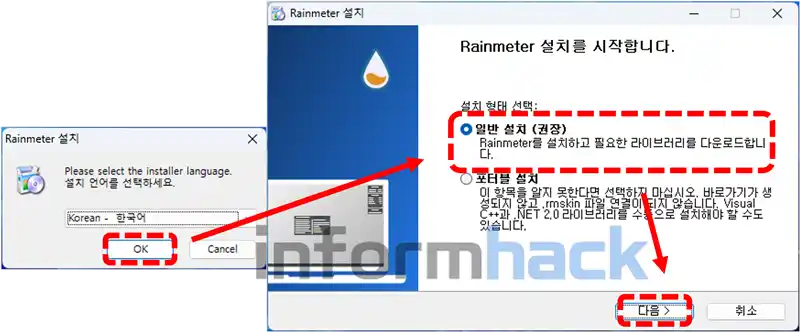
레인미터는 위에 제가 윈도우 바탕화면 아이폰처럼 꾸미는 방법 절차에 링크를 걸어두었습니다. 여기 들어가서 설치파일을 다운로드 하고 설치를 진행하면 됩니다. 언어는 한국어 선택, 일반 설치 선택하고 다음 버튼 클릭합니다.
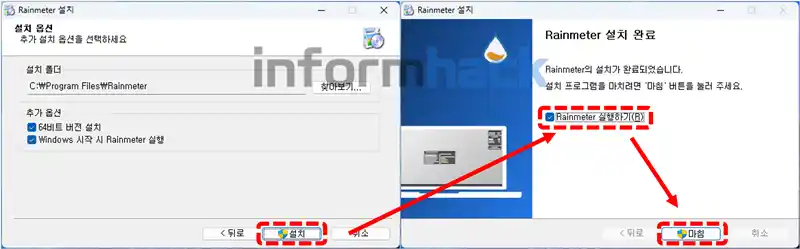
그리고 아래 그림과 같이 설치 버튼 클릭하고 설치가 완료되면 마침 버튼을 클릭합니다.
BigSur설치하기
그리고 제가 위에 생성해둔 다운로드 링크를 클릭하여 BigSur 스킨을 다운로드 합니다. 그리고 압축을 풀면 아래 그림과 같이 파일들을 볼 수 있습니다. 여기서 BigSur.rmskin을 더블클릭하여 실행합니다.

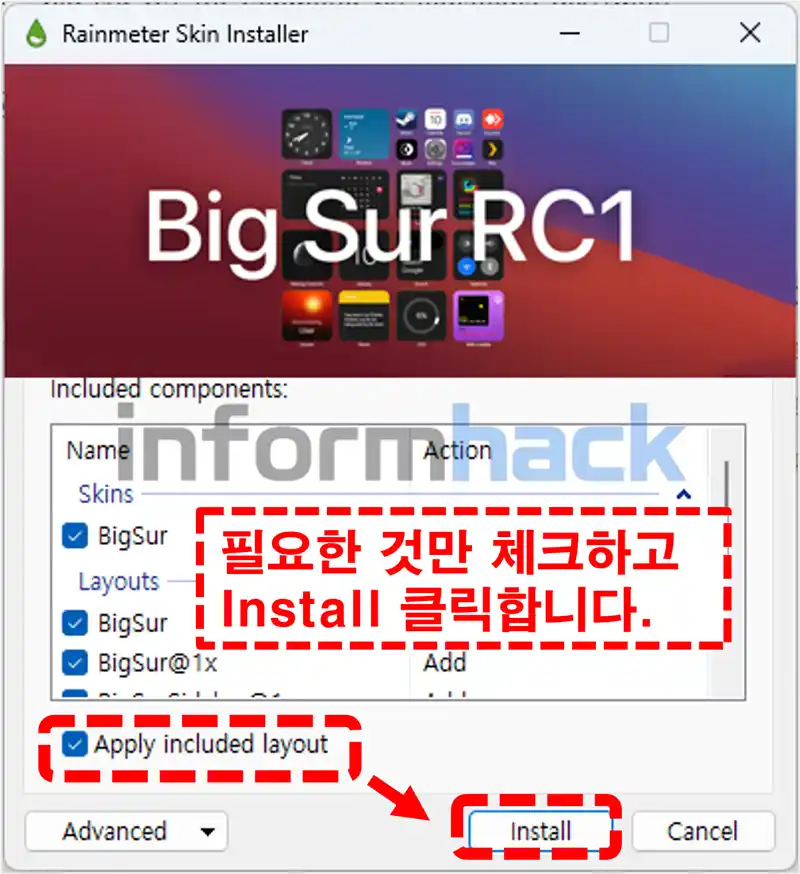
그러면 아래 그림처럼 스킨 Installer가 실행이 됩니다. 원하는 것들만 체크하시고 설치하면 되는데, 잘 모르겠으면 체크박스 모두 체크해주시고 install 버튼을 클릭합니다.
설치가 완료되면 아래 그림과 같이 설정하는 화면이 뜹니다. 다크모드로 적용할지, 24시간, 섭씨로 표시할지, 바탕화면도 같이 적용할지 여부를 선택하면 됩니다. 그리고 하단에 Apply Theme를 선택합니다. 이렇게 하면 모든 설정이 완료된 것입니다.

아이폰 위젯, 아이콘 추가하는 방법
먼저 빅서 설치를 하고 적용을 하면 바탕화면에 + 아이콘이 생성된 것을 확인할 수 있습니다. 이를 선택합니다.

그러면 화면 중앙에 작은 팝업창이 뜹니다. 왼쪽에 여러 카테고리가 있습니다. 원하는 항목을 선택하면 됩니다. 처음 선택된 Widgets 카테고리에서는 각종 위젯을 추가할 수 있는 기능이 있습니다. 원하는 위젯을 끌어다가 바탕화면에 놓으면 됩니다.

Notes 위젯을 끌어다가 바탕화면에 놓아보겠습니다. 그러면 아래 그림과 같이 적용된 모습을 볼 수 있습니다. 위젯에다 메모를 직접 작성할 수 있습니다.

왼쪽 카테고리에서 다른 항목들을 선택하면 웹사이트 바로가기를 아이폰 앱 아이콘처럼 만들어서 적용할 수 있습니다. 아래 그림은 유튜브 바로가기를 아이콘으로 만들어서 적용한 모습입니다. 유튜브 아이콘을 클릭하면 바로 유튜브 사이트 접속할 수 있습니다.

이렇게 해서 바탕화면을 아이폰 처럼 꾸며보았습니다. 위젯은 선택하면 크기 조절이 가능합니다.
사용후기
제가 직접 설치해서 사용해본 결과 바탕화면을 이쁘고 깔끔하게 꾸밀 수 있어서 괜찮다는 생각이 들었습니다. 그리고 사운드 조절, 화면 밝기 조절등은 위젯에서 바로 컨트롤 가능해서 편리성도 높아졌습니다.
저는 위젯들과 바로가기 아이콘 등을 적용하고, 작업 표시줄을 투명화 하거나 아니면 맥 OS처럼 작업 표시줄 변경하는 방법을 이용해서 윈도우 PC이지만 완전히 맥, IOS처럼 꾸며서 사용을 했습니다.
깔끔하고 보기가 좋았고, 웹사이트도 바로 접속이 가능해서 편리했습니다. 무료로 사용할 수 있는 빅서를 여러분들도 설치해서 깔끔하고 이쁜 배경화면 꾸며보세요.









