
엔비디아 그래픽 카드를 아직도 그대로 사용하시나요? 최대 성능을 발휘할 수 있도록 설정값을 바꿔서 사용해보세요. 더욱 더 부드럽고 자연스러운 그래픽 효과를 경험할 수 있습니다.
그래픽 카드
우리가 PC를 구매하면 일반적으로 사용할 수 있는 그래픽 카드 칩은 크게 3가지 입니다. 엔비디아, AMD, 인텔 이렇게 3개 회사의 그래픽 카드 칩을 사용하게 됩니다. 게임이나 3D 그래픽 작업과 같이 고성능의 그래픽을 출력하려면 고사양의 그래픽 칩이 있어야 합니다.
이런 경우는 대부분 외장그래픽 카드인 엔비디아, AMD에서 만든 그래픽 카드를 사용하죠. 저는 개인적으로 엔비디아를 추천합니다. 엔비디아는 가격이 비싸지만 개인적으로 잔 고장이 적고 성능도 잘 나오기 때문이죠. AMD를 사용했었떤 적이 있었는데, 그래픽카드가 계속 고장나서 수리비는 수리비대로 날린 경험이 있죠.
그래서 저는 엔비디아 그래픽카드를 주로 사용하는데, 그래픽 카드 사용시 드라이버를 설치해야 합니다. 오늘은 설치된 드라이버의 설정값을 이용해서 엔비디아 그래픽카드 성능을 최대한 끌어올리는 방법을 알아보겠습니다.
엔비디아 그래픽 카드 드라이버 설치
아래 링크는 엔비디아 그래픽 카드 드라이버를 쉽게 설치할 수 있는 프로그램 다운로드 링크입니다. (아래 링크 클릭하여 3DP Chip 다운로드 하기 ↓)
엔비디아 그래픽 카드 성능 향상 방법
- 먼저 위에 다운로드 링크를 클릭하여 엔비디아 그래픽카드 드라이버를 다운로드 및 설치를 완료합니다.
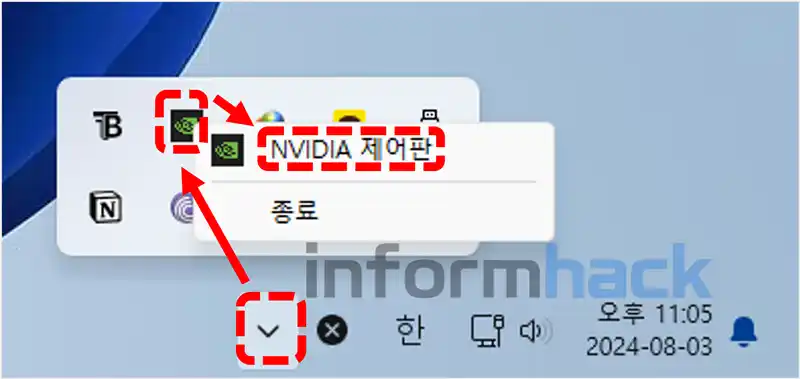
- 그러면 작업 표시줄 오른쪽 하단 윈도우 트레이에 NVIDIA 설정 이라는 항목이 생성된 것을 확인할 수 있습니다.
- NVIDIA 설정 항목에서 마우스 오른쪽 버튼을 클릭하여 NVIDIA 제어판에 들어갑니다.
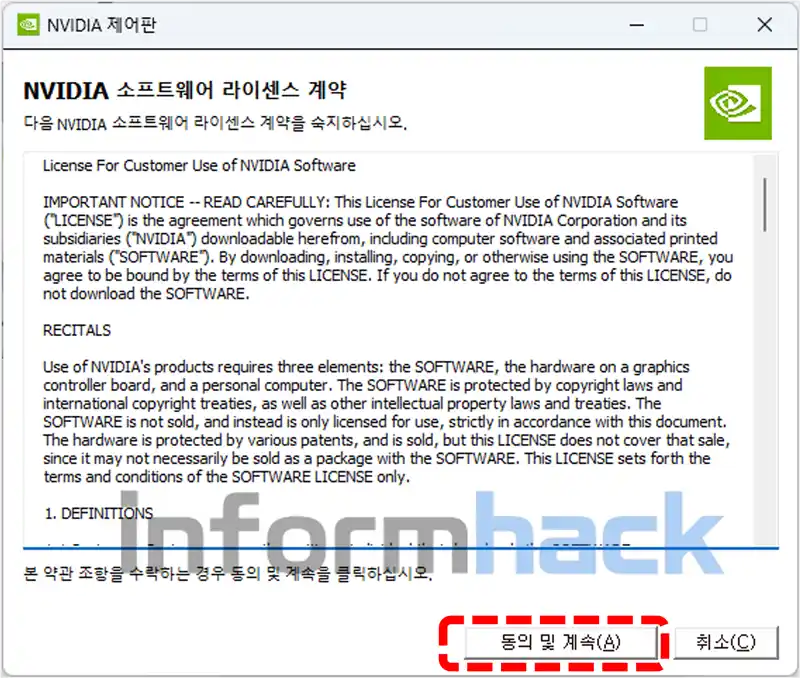
- NVIDIA 소프트웨어 라이센스 계약이 뜨면 “동의 및 계속” 버튼을 클릭합니다.
- 왼쪽 항목에서 3D 설정관리 → Open GL 렌더링 GPU를 본인 그래픽카드(NIVIDA로 시작하는 값)로 변경합니다. 그리고 하단의 적용 버튼 클릭합니다.
- 스크롤을 내려서 전원 관리 모드도 최고 성능 선호로 변경합니다. 그리고 하단의 적용 버튼 클릭합니다.
- 다시 왼쪽의 카테고리에서 Surrond, PhysX 구성 항목을 선택하고 PhysX 설정에 프로세서 값을 본인 외장 그래픽 카드로 설정을 합니다.
- 그리고 다시 왼쪽의 카테고리에서 비디오 설정 컬러 조정 값을 선택합니다.
- 2번 항목 컬러 조정 방법에서 “NIVIDA 설정 사용” 값을 선택합니다.
- 그러면 하단에 3개의 탭이 생성되는데, 고급 탭을 선택합니다.
- 동적 범위 값을 “전체(0~255)”를 선택합니다.
그림으로 다시 설명을 드리겠습니다. 먼저 위에 제가 생성해둔 다운로드 링크를 클릭하여 엔비디아 그래픽 카드 드라이버를 다운로드 합니다. 설치 완료 후 작업 표시줄의 윈도우 트레이를 선택합니다. 그리고 NVIDIA 아이콘에서 마우스 오른쪽 버튼을 클릭합니다. NVIDIA 제어판을 선택합니다. (참고로 아래 그림의 작업 표시줄은 제가 직접 설정한 투명 작업 표시줄 입니다. )
처음 NVIDIA 제어판을 실행한다면 아래 그림과 같이 라이센스 계약 확면이 보입니다. 동의 및 계속 버튼을 클릭합니다.
제어판 화면은 아래 그림과 같습니다. 왼쪽에 3D 설정 관리 → Open GL 렌더링 GPU 값 변경합니다. 값은 엔비디아 그래픽 카드로 변경을 해줍니다. 아마 현재 PC에 설치되어있는 그래픽 카드를 선택하면 됩니다. 그리고 하단의 적용 버튼을 클릭합니다.

그리고 같은 화면에서 스크롤을 조금 더 내리면 전원 관리 모드 값을 최고 성능 선호 값으로 변경합니다. 그리고 하단의 적용 버튼을 클릭합니다.

다시 왼쪽 카테고리로 넘어와서 Surround, PhysX 구성 → PhysX 설정 프로세서 값을 내 PC의 NVIDIA 값으로 변경을 합니다. 그리고 하단의 적용 버튼을 클릭합니다.

그리고 마지막으로 왼쪽 카테고리에서 비디오 컬러 설정 조정 → 2번 항목 컬러 조정 방법에서 NVIDIA 설정 사용 선택을 합니다. 그러면 하단에 탭이 생성되는데, 고급 탭을 클릭합니다.
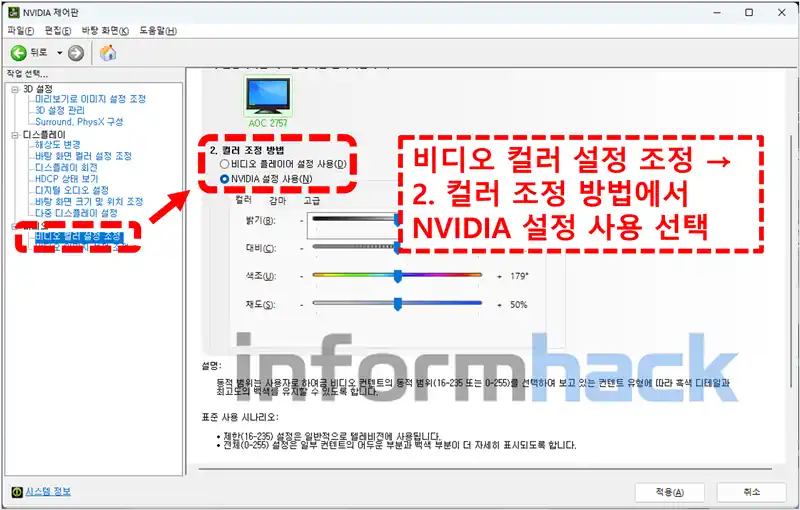
그리고 아래와 같이 동적 범위를 설정하면 됩니다.

마무리
오늘은 엔비디아 그래픽 카드 드라이버 설정을 통해 그래픽 카드 성능을 최대로 끌어올리는 방법을 알아보았습니다. 그래픽 카드는 컴퓨터 부품 중 가장 비싼 가격을 차지하기 때문에 값어치만큼 사용하는 것이 가장 좋다고 생각하는데요. 그래서 저는 항상 최고의 성능을 끌어낼 수 있도록 오늘 알려드린 방법처럼 세팅을 해둡니다.
하지만 가장 좋은 방법은 게임 성능과 자신의 그래픽 카드 성능을 비교해서 적정 수준으로 게임이 잘 실행되도록 타협을 보는 것인데요. 이렇게 한다면 엔비디아 그래픽 카드를 문제없이 오랫동안 사용할 확률이 높아집니다.









