
사진을 만화처럼 변경하고 싶으신가요? 복잡하고 어렵다고요? 단 클릭 몇 번 만으로 가능한 PrimaToon을 사용해 보세요. 프리마툰으로 사진 만화처럼 변경하는 방법 알려드리겠습니다.
PrimaToon이란?
프리마툰 이라는 프로그램은 사진을 만화를 그린것처럼 변경해주는 프로그램 입니다. 모바일에서 사진을 3D 애니메이션으로 변경이 가능한 앱은 ToonApp이 있습니다. 사용방법이 간단하며, 무료로 사용이 가능합니다. 특히 상업정인 환경에서도 무료 사용이 가능합니다.
이 프로그램은 사진을 만화형태로 변경해주지만 잘라내기, 붙여넣기, 누끼따기와 같은 편집은 불가능 합니다. 전문적인 사진 편집 툴이 필요하시면 포토샵 이용을 권장드립니다.
프리마툰은 유료 결제버전이 존재합니다. 유료 버전은 고화질의 결과물을 출력할 수 있고, 더 다양한 필터를 사용할 수 있습니다. 오늘 소개해드리는 버전은 무료 버전 입니다. 무료 버전은 14일간 사용이 가능하나 크랙을 덮어써서 무제한 사용 가능한 버전입니다.
PrimaToon 특징
- 192개 이상의 만화 필터 제공 : 다양한 필터를 제공하기 때문에 필터를 사용하여 사진을 만화처럼 변경할 수 있습니다. 다만 3D 애니메이션처럼 변경하지 못하는 점은 아쉽습니다.
- 간단한 사용 : 복잡한 과정 없이 단 몇번의 클릭만으로 사진을 만화처럼 변형할 수 있습니다.
- 오프라인 사용 가능 : 웹에서 변형을 하는 것이 아니고, 프로그램 설치를 하고 프로그램에서 사진을 변경하는 방식입니다. 그래서 인터넷이 없는 환경에서도 사진을 만화처럼 변경할 수 있습니다.
- 워터마크, 로고 없음 : 특정 프로그램은 무료 버전에 워터마크나 로고를 부착하고 유료 결제시 로노가 워터마크를 지워주는 서비스를 하고 있습니다. 하지만 PrimaToon은 무료버전에서도 원터마크나 로고가 결과물에 노출되지 않아 활용도가 높습니다.
- 개인, 상업 용도 무료 사용 가능 : 프리마툰은 개인, 상업 용도로 프로그램을 사용할 때 무료로 사용이 가능합니다. 유료 버전은 더 다양한 기능을 활용하기 위한 버전으로 출시를 했고, 기본 버전으로도 사용이 가능합니다.
PrimaToon 다운로드
아래 링크는 PrimaToon을 다운로드 받을 수 있는 링크입니다. (아래 링크 클릭하여 PrimaToon 무료 다운로드 하기 ↓)
PrimaToon 설치방법
- 다운로드 하기 전에 반드시 윈도우 디펜더 종료해야 합니다.
- 그리 위에 제가 만들어둔 다운로드 링크를 클릭하여 파일을 다운로드 합니다. 다운로드 속도가 느리면 속도를 높여주는 IDM을 이용해서 속도 향상 시켜보세요.
- 다운 완료 후 압축파일 풀면 Setup, Crack 폴더가 보입니다. 이 중 Setup 폴더를 클릭하여 들어갑니다.
- PrimaToon_Trial_Setup_File.exe를 실행합니다. 언어는 English를 선택합니다.
- I accept the agreement를 선택하고 Next를 클릭하고, 다음 화면에서도 Next를 클릭합니다.
- Create a Desktop Shortcut 체크박스 체크 활성화 하고 Next 버튼을 클릭합니다.
- Install 버튼 클릭하여 설치를 진행합니다. 설치가 완료되면 Launch PrimaToon 체크박스 체크해제 합니다.
- 그리고 프리마툰 설치파일 압축 해제할 때 봤던 Crack라는 폴더에 들어가서 압축풉니다.
- PrimaToon.exe라는 파일이 하나 나오는데, 이를 복사합니다.
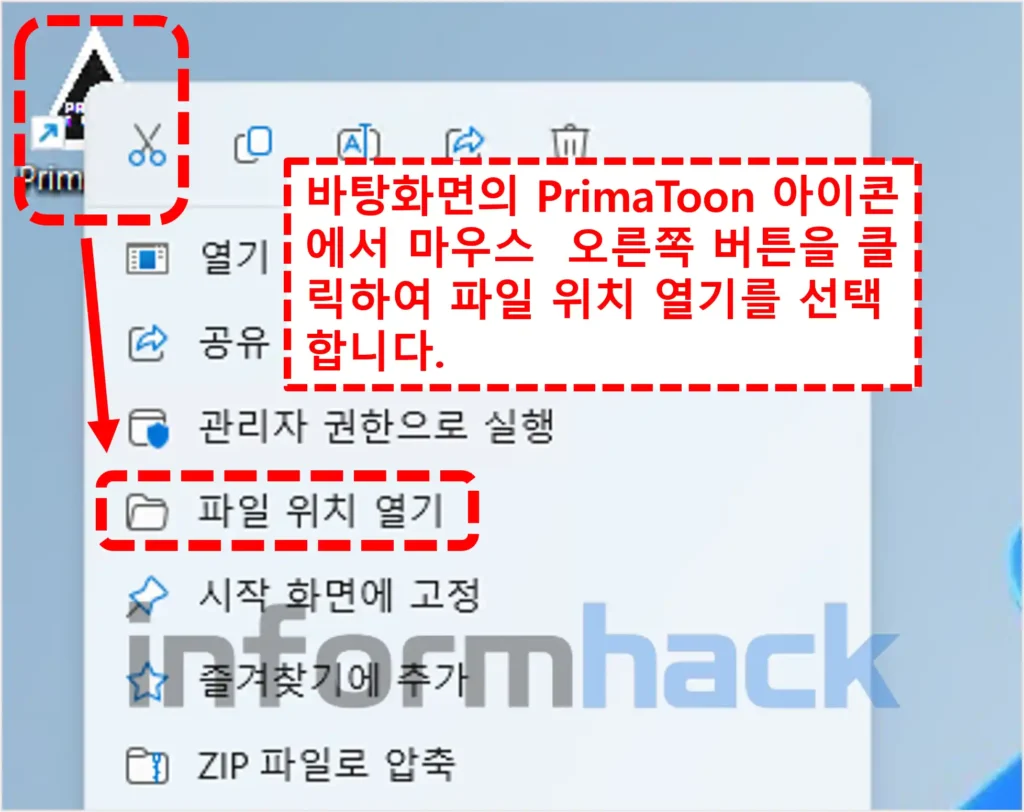
- 바탕화면에 있는 PrimaToon 아이콘을 마우스로 클릭하고 오른쪽 버튼을 눌러서 “파일 위치 열기”을 선택합니다.
- 파일이 설치된 위치가 열리면 여기에서 붙여넣기(Ctrl + v)를 합니다. 그러면 “대상 폴더의 파일 덮어쓰기”를 클릭합니다.
- 프리마툰 크랙 덮어쓰기 및 설치가 완료되었습니다.


아래 그림과 같이 Install 버튼을 클릭하고 설치를 진행합니다. 설치가 완료되면 Launch PrimaToon 이라는 체크박스가 있는데, 이를 체크해제 하고 Finish 버튼을 클릭합니다.

바탕화면에 있는 프리마툰 아이콘을 클릭합니다. (실행하지 않습니다.) 그리고 마우스 오른쪽 버튼을 클릭하여 “파일 위치 열기” 라는 항목을 선택합니다. 그러면 프리마툰이 설치된 파일 경로가 열리게 됩니다.
다운로드 받은 설치파일 내부 폴더 중 Crack 폴더에 들어가면 압축파일이 있습니다. 압축풀기를 하면 파일이 하나 보입니다. 이 파일을 복사합니다. 그리고 방금 열어놨던 PrimaToon 설치 위치 폴더에 붙여넣기 합니다. 그러면 아래 그림과 같이 덮어쓸꺼냐고 팝업창이 뜹니다. 덮어쓰기 합니다.
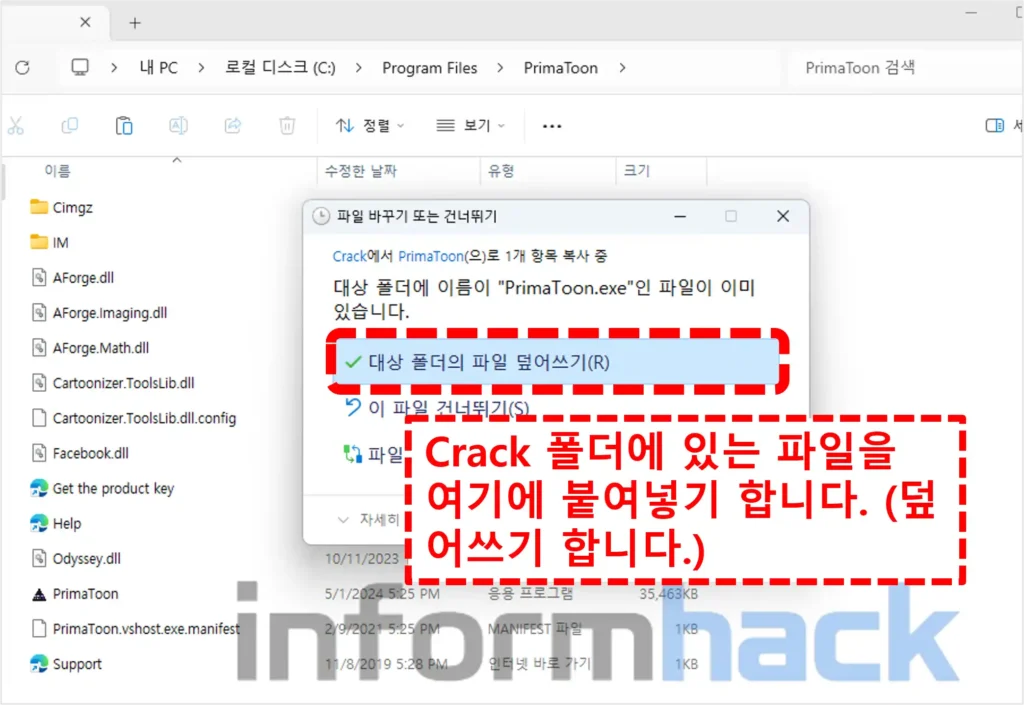
이렇게 하면 프리마툰 크랙 적용이 되어 영구적으로 사용할 수 있습니다.
사진을 만화로 변경하는 방법
- 프리마툰을 실행합니다.
- 상단의 add 버튼을 클릭하여 사진을 불러옵니다.
- 왼쪽에 보면 카테고리가 여러 개 있습니다. 가장 상단의 카테고리(Cartoon Effects)는 사진을 만화로 변경할 수 있는 필터 모음 집 입니다. 여기서 원하는 필터를 선택합니다.
- 로딩이 되면서 사진에 필터가 적용되는 모습을 확인할 수 있습니다.
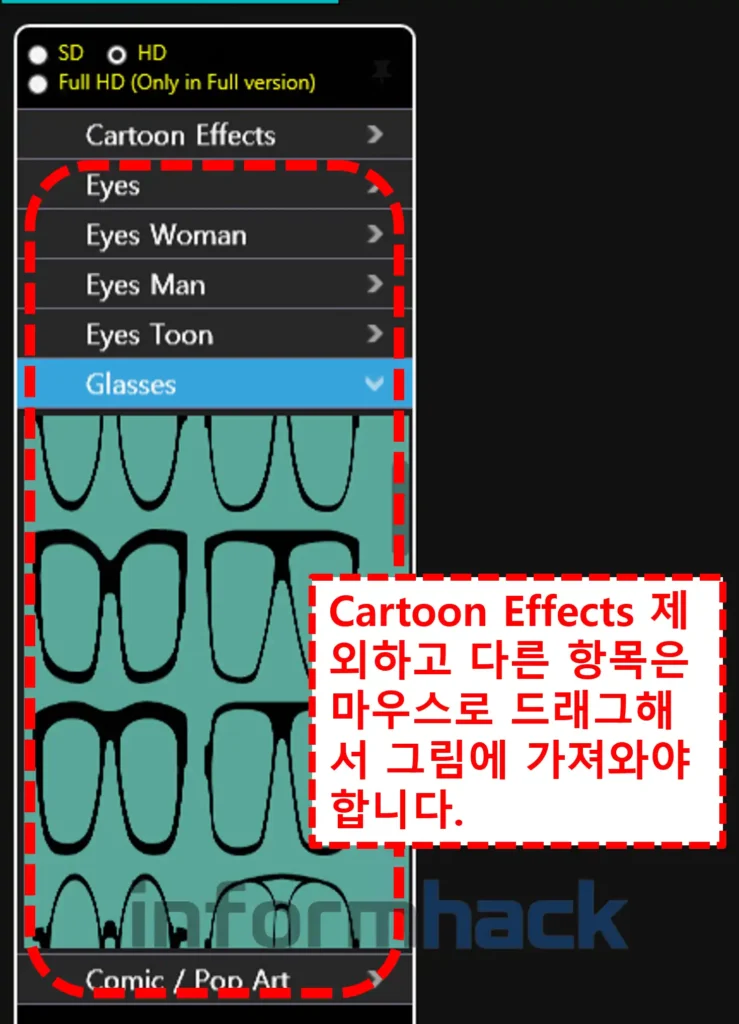
- 왼쪽 카테고리에 Eyes 관련된 효과, Glasses, Comic / Pop Art 효과를 선택할 수 있습니다.
- 이 효과들은 선택하면 적용되는 것이 아니고, 선택 후 마우스로 드래그를 해서 직접 그림에 가져와야 합니다. 사이즈, 방향, 위치는 직접 조절할 수 있습니다.
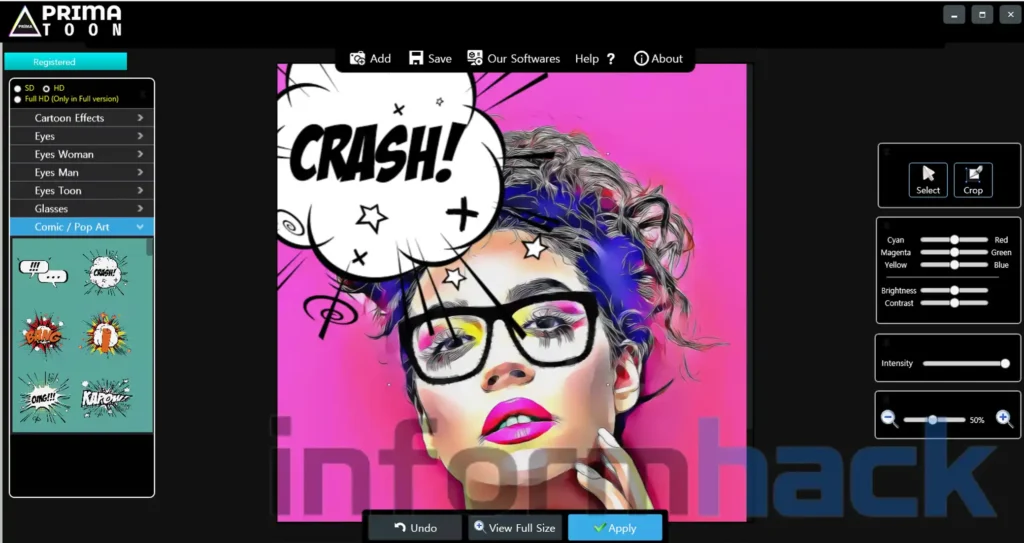
- 그리고 오른쪽에 상태값의 수치를 조절할 수 있는 창이 있습니다. Intenssity, Brightness, Contrast를 조절하여 사진 결과물을 각각 다르게 도출할 수 있습니다.
- 하단에 Undo, Apply 버튼이 있는데, Apply 버튼을 클릭하면 적용된 효과들이 모두 사진에 적용이 됩니다.
- Undo는 이전 상태로 되돌리는 기능입니다.
- 상단의 Save 버튼을 클릭하면 만화 형태로 변경한 사진을 저장할 수 있습니다.
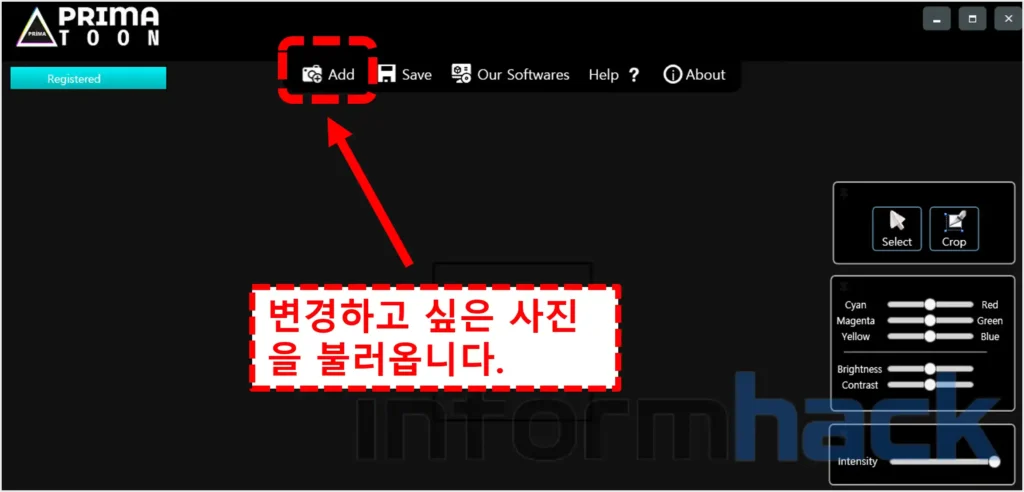
아래 그림처럼 왼쪽 카테고리에서 만화로 변경할 수 있는 필터를 선택할 수 있습니다. Cartoon Effects 탭 내부의 필더를 선택하면 즉시 적용이 됩니다. 필터는 약 190여개가 있습니다.

화면 오른쪽에는 색상, 밝기, 대조, Intensity 등을 설정할 수 있는 기능이 있습니다. 여기서 수치를조절하여 원하는 결과물을 만들 수 있습니다.

하단의 Apply를 선택하면 적용된 모든 효과들이 사진에 실제 적용이 됩니다. 그리고 상단의 Save 버틍르 클릭하면 만화로 변경된 사진을 PC에 저장할 수 있습니다.

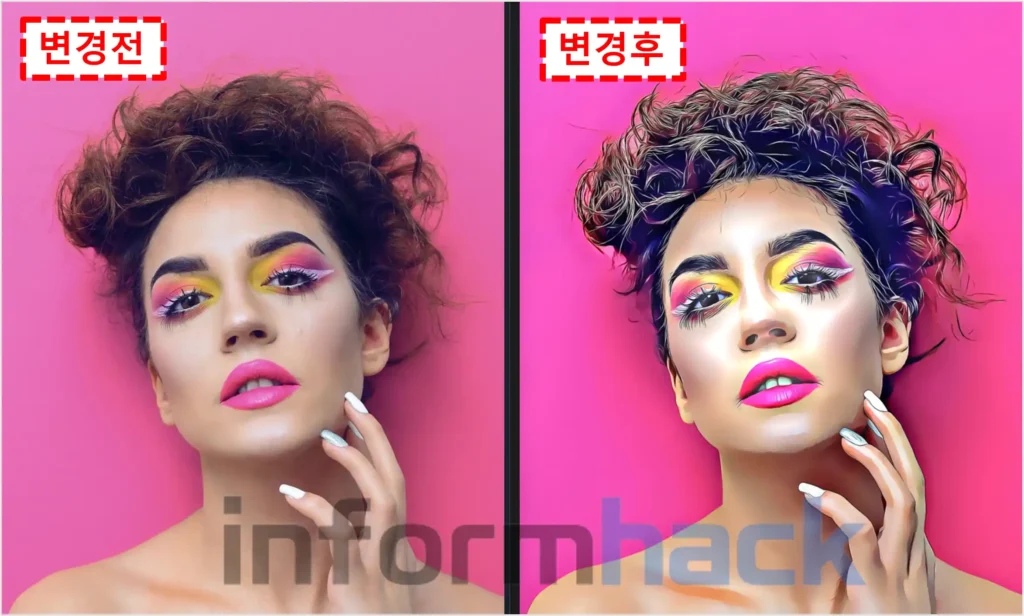
사진을 만화로 변경하는 필터 외에 적용할 수 있는 기능을 살펴보겠습니다. 아래 그림과 같이 Cartoon Effects 제외하고 아래쪽에 여러 효과들이 있습니다 .이 효과들은 필터가 아니라 사진에 추가할 수 있는 요소들이라고 보시면 됩니다. 선택하고 마우스로 드래그해서 사진으로 가져와야 적용이 됩니다.
예를들어 안경을 가져왔다고 하면 가져온 사진은 크기, 위치 조절이 가능합니다. 적절하게 사진에 맞춰서 조절하면 됩니다.
그러면 아래 그림과 같은 결과물도 만들 수 있습니다.
마무리
무료 버전에 크랙을 덮어씌운 버전이지만 부족한 것 없이 사용이 가능합니다. 그래서 사용하는데 불편함 없이 만족스럽게 사용했습니다. 하지만 아쉬운점도 존재했습니다. 프리마툰에 없는 요소들을 외부에서 가져와서 붙여넣고 싶은데 불가능 했습습니다. 또한 위 그림에서 말풍선을 조금 수정하고 싶은데 수정도 불가능 했습니다. 즉 편집 기능이 없어서 아쉬웠습니다.
다만 이미지 편집이나 관련 기술을 잘 모르고 정말 사진을 만화처럼 변경하고 싶은 분들에게는 쉽고 유용한 프로그램임은 확실합니다.









