
문서에 있는 이미지 추출을 하나씩 하시나요? Office Files Images를 이용해서 한번에 모든 이미지를 추출해보세요. Office Files Images 설치 방법과 사용방법 알려드리겠습니다.
이미지 파일 만드는 방법 3가지
윈도우 환경에서 이미지를 파일로 만드는 방법은 크게 3가지 있습니다. 첫번째 윈도우에서 제공하는 캡처 기능으로 화면을 캡처해서 바로 이미지 파일로 저장하는 방법이 있습니다. 이 방법은 정말 간편하고 좋으나 이미지 편집을 즉시 할 수 없다는 단점이 있습니다.
두번째 MS Office 제품을 이용해서 이미지 파일을 만드는 방법이 있습니다. word, ppt, excel과 같은 오피스 프로그램에서 이미지를 불러와서 편집을 하고 다시 이미지 파일로 만드는 방법이 있습니다. 즉, 문서 이미지 추출하는 방법이죠. 이 방법은 제가 자주 사용하는 방법입니다. 전문적인 편집이 아닌 간단한 편집을 하는 경우에는 ppt에서 편집하고 이미지 파일로 저장합니다.

마지막 방법은 이미지 저장 프로그램이나 픽픽, 포토샵, 일러스트와 같은 전문적인 이미지 편집 툴을 이용하는 것입니다. 이를 이용해서 이미지 파일로 저장할 수 있습니다. 하지만 사용방법을 익혀야하고 익숙해지는데 시간이 걸릴 수 있습니다.
여러개의 이미지를 한번에 추출하는 방법
만약 편집한 이미지 파일이 여러 개 있고 이를 모두 이미지 파일로 추출해야 하는 경우에는 어떤 방식이 적합할까요? 만약 전문적인 이미지 편집 툴을 사용하시는 분이라면 이런 기능이 내재되어 있어 수월하게 수행할 수 있습니다. 하지만 포토샵을 사용할줄 모른다면 다른 방법이 있을까요?
대체 방법이 있습니다. 바로 오피스 프로그램을 이용하는 것입니다. 파워포인트, 워드, 엑셀을 이용해서 오피스 문서 내의 모든 이미지 파일을 한번에 추출하는 방법이 있습니다. 오늘 소개해드리는 프로그램을 사용하면 오피스 문서 내에 있는 모든 이미지를 파일로 자동 추출해 줍니다.
Office Files Images
Office Files Images 프로그램은 오피스 파일 내에 있는 이미지를 모두 파일로 추출해주는 프로그램 입니다. .docx, .xlsx, .pptx 파일 형식을 지원하며 추출하는 이미지 파일은 .png, .jpg, .emf, .wmf 입니다. 무설치 버전으로 설치가 필요 없으며 무료로 사용이 가능합니다. 개인, 상업적인 용도로 무료 사용이 가능합니다.
Office files Images에서 ppt파일을 연다면 ppt 파일의 모든 슬라이드에 있는 이미지를 이미지 파일로 추출해 줍니다. 단 2~3번의 클릭만으로 문서 이미지를 추출해 줍니다.
자동으로 문서 이미지 추출하는 프로그램 다운로드
아래 링크는 문서내의 이미지를 파일로 자동 추출하는 프로그램 다운로드 링크입니다. (아래 링크 클릭하여 Office Files Images 무료 다운로드 받기 ↓)
이미지 파일 추출 방법
- 위의 다운로드 링크를 클릭하여 파일을 다운로드하고 압축을 해제 합니다.
- 폴더 안에 있는 Office.Files.Images 프로그램을 실행합니다.
- 오른쪽 상단의 LNG 버튼을 클릭하여 언어를 변경할 수 있습니다. LNG 버튼을 클릭하여 Korean으로 변경합니다.
- 아래쪽에 “가져오기” 버튼을 클릭하여 이미지 추출할 파일이 있는 경로를 선택합니다.
- 참고로 해당 경로에 있는 모든 오피스 파일 내의 이미지 파일을 추출합니다. 그래서 파일 1개만 추출하려면 별도의 경로를 만들고, 그 경로에 오피스 파일을 넣어두고, Office.Files.Images에서 이 경로를 선택하는 것이 좋습니다.
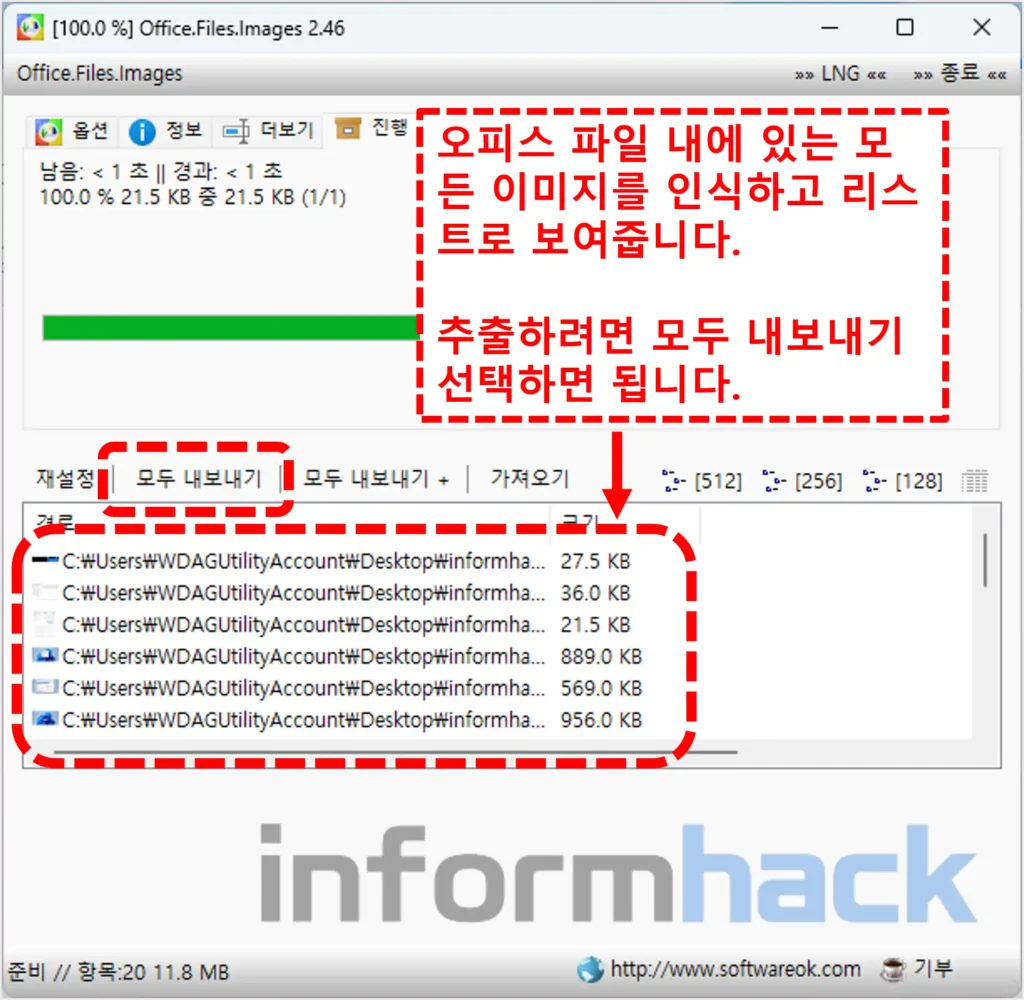
- 경로를 선택했다면 바로 이미지 추출을 자동으로 시작합니다. 리스트에 뜬 것이 이미지로 인식된 것들입니다.
- “모두 내보내기”를 누르면 리스트에 있는 모든 이미지를 파일로 추출하게 됩니다. 추출이 완료되면 추출한 곳의 폴더를 열어서 보여줍니다.
- 다른 경로의 파일을 선택하고 싶으면 “재설정” 버튼을 눌러서 리스트를 지우고 “가져오기” 버튼을 눌러서 경로 설정을 하시면 됩니다.
위 설명이 잘 이해가 되지 않는 분들은 아래 그림을 통해서 다시 설명을 드리겠습니다. Office files Images 파일을 다운로드 받으시고, 압축풀기 합니다. 그리고 프로그램을 실행합니다. 그러면 아래 그림과 같이 화면이 보이는데, 오른쪽 상단의 LNG 버튼을 클릭하여 언어를 변경합니다.

그리고 아래 그림과 같이 “가져오기” 버튼을 클릭하여 오피스 파일이 있는 폴더 경로를 선택합니다. 참고로 해당 경로에 여러 파일이 있으면 파일들 내부에 있는 모든 이미지를 추출합니다.

가져오기를 하면 자동으로 파일 내부에 있는 이미지를 인식해서 리스트로 보여줍니다. 만약 여기서 특정 이미지만 추출하고 싶으면 해당 이미지를 선택 → 마우스 오른쪽 버튼을 클릭 → 선택한 항목을 폴더로 내보내기를 합니다.
리스트에 있는 모든 이미지 추출하고 싶으면 “모두 내보내기”를 선택하면 됩니다. 그리고 다른 파일의 이미지를 추출하고 싶으면 “재사용”을 한번 눌러서 리스트를 지워준 다음에 다시 “가져오기”를 하면 됩니다.

Office Files Images 아쉬운점
파일을 개별적으로 선택할 수 없습니다. 특정 오피스 파일 내의 이미지를 변경하고 싶으면 그 파일을 위한 경로를 별도로 만들어 줘야 합니다. 이건 이미지 추출 프로그램이 폴더 경로를 선택하게 되어있어서 발생한 불편함 입니다.
추출된 이미지 파일의 압축률 변경 및 확장자 변경이 불가능 합니다. 이미지를 추출할 때 이미지의 압축률을 조절하거나 확장자를 변경할 수 있으면 조금 더 좋았을 듯 싶습니다. 만약 이런 기능이 필요한 분들은 File Converter를 이용해서 이미지를 압축하고 확장자를 마음껏 변경해 보세요.









