
영상 암호화, 문서 암호화, 파일 암호화
파일에 암호를 걸어서 상대방에게 전송을 하고 싶은 경우 있죠? 이런 경우 가장 쉬운 방법은 파일을 압축하고 알집, 반디집을 이용해 압축시 암호를 걸어두는 것입니다. 하지만 이는 파일 자체에 암호를 걸 수 없고, 또 압축 파일 암호해제 프로그램을 이용하면 쉽게 암호해제가 가능하여 보안에 취약합니다.
파일 자체에 암호를 설정하고 암호를 걸 수 있는 무료 프로그램이 있어서 소개해 드리겠습니다. 영상 파일, 이미지 파일, 문서 파일 등 다양한 파일 형식을 암호화할 수 있습니다.
Any File Encryptor
이 프로그램은 파일 자체에 암호를 설정하여 암호를 입력한 사용자만 파일 내용을 확인할 수 있도록 영상 암호화, 사진 암호화 프로그램 입니다. 문서 암호화, 오디오 파일 암호화, PDF 암호화 등도 가능 합니다.
파일을 암호화 하면서 2가지 파일 형식으로 변환이 됩니다. GFX와 EXE 입니다. GFX는 Any File Encryptor에서 지원하는 파일 형식입니다. 자세한 설명은 아래쪽에서 다시 말씀드리겠습니다.
암호과 가능한 파일형식
- 영상 : WMA, FLV, MOV, AVI, MP4 등
- 오디오 : MP3, WMA, WAV, AIF, OGG 등
- 사진 : JPG, PNG, GIF, TIFF, TGA 등
- 문서 : DOC, XLS, PPT, PDF, RTF 등
- 전자문서 : EPUB, MOBI, LIT, SNB, LRF 등
Any File Encryptor 특징
- 보장된 암호화 기법 : 안전한 암호화 알고리즘 중 하나인 AES(Advanced Encryption Standard)로 영상, 사진, 문서 등을 암호화 합니다.
- 다양한 형식의 파일 지원 : 위에도 제가 작성해놨지만 다양한 형식의 파일을 지원합니다. 그래서 선택의 폭이 넓습니다.
- 고속 암호화 : 직접 진행을 해보시면 알겠지만 암호화를 진행하는데 속도가 매우 빠릅니다. 파일 크기에 따라서 약간의 차이가 있겠지만 속도가 매우 빠릅니다.
- 복사 방지 : 암호화를 할 때 복사방지 옵션을 추가할 수 있습니다. 그러면 암호화한 파일을 USB나 기타 드라이브에 저장하는 것을 방지해 줍니다.
Any File Encryptor 다운로드 방법
아래 링크는 문서 암호화, 영상 암호화를 할 수 있는 프로그램 다운로드 링크 입니다. (아래 링크 클릭하여 Any File Encryptor 무제한 무료 사용하기)
Any File Encryptor 설치방법
- 윈도우 10, 윈도우11 모두 동일한 방법으로 진행하시면 됩니다.
- 다운로드 하기 전에 윈도우 디펜더를 반드시 꺼주셔야 합니다. 디펜더가 설치파일 일부를 오탐해서 파일 삭제할 수 있습니다. (디펜더 끄는 방법은 여기서 확인)
- 설치 완료 후 압축해제 하여 Setup 폴더에 들어가서 설치파일 실행합니다. Install 버튼을 클릭합니다.
- 그리고 설치할 경로를 설정하고 install 버튼을 클릭합니다.
- 설치가 완료되면 Launch Any File Encryptor 체크박스 클릭하고 창을 닫습니다.
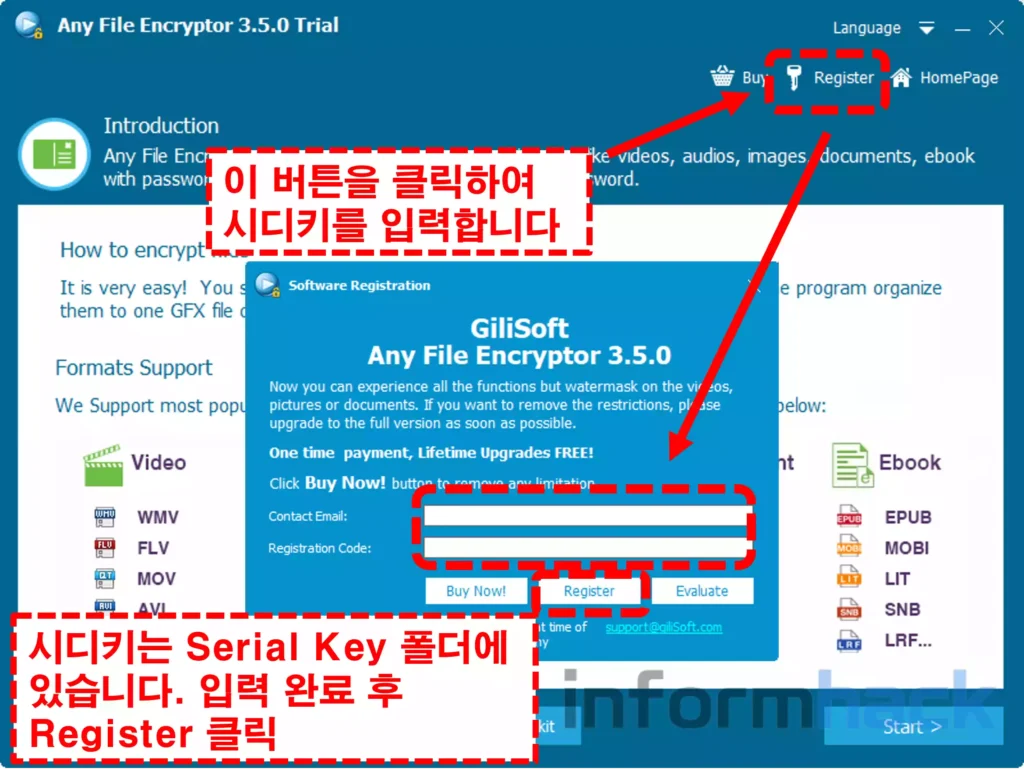
- 실행된 프로그램의 오른쪽 상단에 보시면 Register이라는 버튼이 있습니다. 이를 선택합니다.
- 시디키 입력하라는 창이 뜨는데, 메일 주소는 본인 메일 또는 랜덤한 메일 주소 입력합니다.
- 시리얼 넘버는 다운로드 받은 폴더 중 Serial Key 폴더에 들어가서 시디키를 확인하고 시디키 입력창에 입력합니다.
- 이렇게 하면 Any File Encryptor 정품 인증이 완료되었습니다.
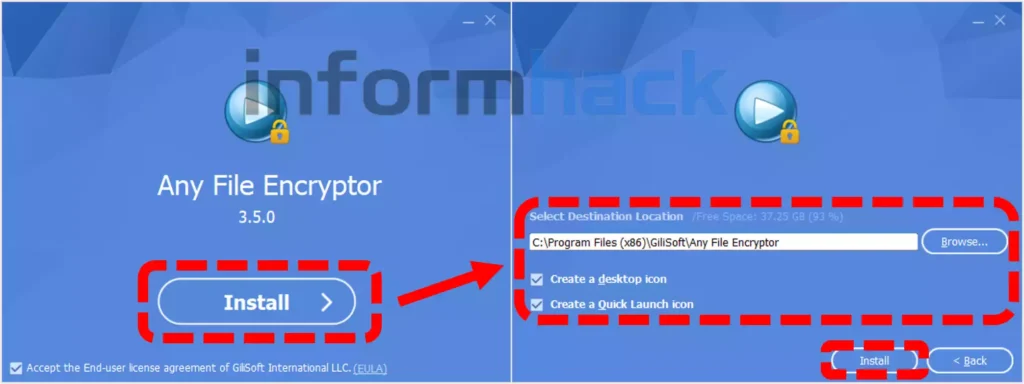
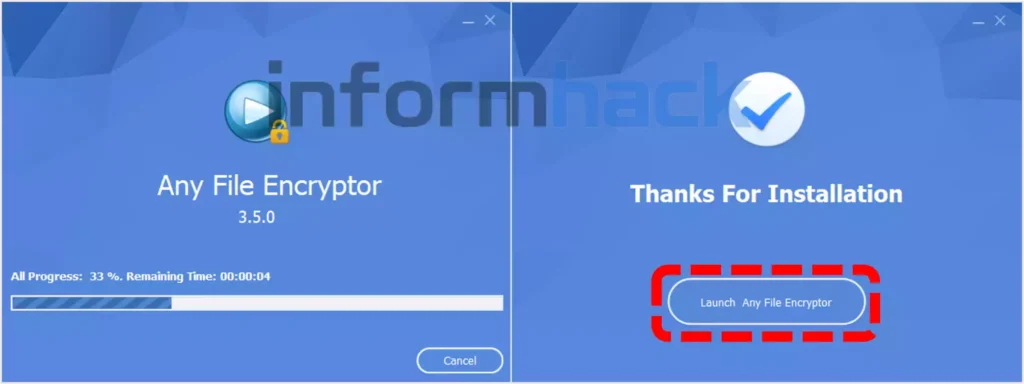
Any File Encryptor를 실행하면 아래 그림과 같은 화면을 볼 수 있습니다. 여기서 오른쪽 상단의 Register버튼을 클릭하면 시리얼 키를 입력할 수 있는 창이 뜹니다. 다운로드 받은 폴더에서 Serial Key 폴더에 들어가면 txt 파일이 있습니다. 이를 열어보면 시디키가 입력되어 있습니다.
문서 암호화 및 영상 암호화 방법
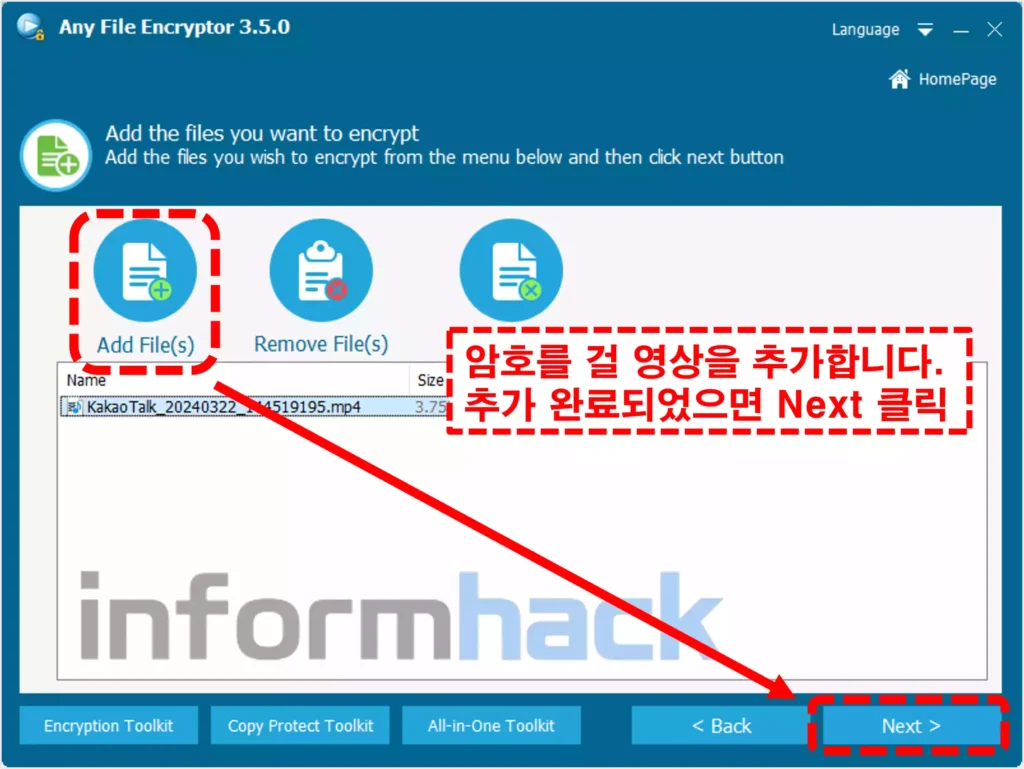
- 제가 소개해드린 암호화 프로그램을 실행합니다.하단에 Start 버튼을 클릭합니다.
- 상단에 Add File 버튼을 클릭하여 암호화 하고 싶은 파일을 선택합니다.
- 파일을 1개만 선택해도 되고 여러개 선택해도 상관없습니다. 선택 완료 후 리스트에 보여지는 것 확인했으면 하단에 Next 버튼 클릭합니다.
- 암호화할 파일 형식을 먼저 선택을 해야합니다. GFX 파일 형식을 선택하면 암호화를 해제할 때 또는 해당 파일을 볼 때 별도의 프로그램이 설치되어 있어야 합니다.
- EXE는 별도의 프로그램 없이 암호만 입력하면 파일을 볼 수 있습니다.
- 하단에는 암호화할 암호를 입력하고, 암호화 파일을 어떤 경로에 생성할지 경로 설정을 한 다음 하단의 Next를 클릭합니다.
- 그러면 설정한 경로에 암호화된 파일이 생성 됩니다.
- 암호화된 파일을 실행하면 암호를 입력하라고 창이 뜹니다. 암호를 입력하면 원본파일이 실행 됩니다.

암호화할 때 파일 형식에 대해서 설명을 드리겠습니다. GFX 형식과 EXE 형식이 있습니다. 만약 PDF 암호화를 진행한다고 하면 암호화된 파일 형식이 GFX 또는 EXE 파일 형식으로 변환이 되는 것을 의미합니다.
- GFX : GFX 파일을 실행하려면 별도의 실행 프로그램이 있어야 합니다.
- EXE : 별도의 실행 프로그램이 필요 없습니다.


아래 그림에서 보시면 위에있는 파일이 EXE파일이고, 아래쪽에 GFX 파일 입니다. 실제로 다른 PC에서 암호화된 파일을 받은 모습입니다. EXE는 기본적으로 모두 실행이 가능합니다. 그래서 실행하면 암호해제 창이 바로 보입니다. 하지만 GFX 파일 형식은 별도의 프로그램이 없으면 실행이 불가능 합니다. 암호를 알고 있다고 하더라도 별도의 프로그램이 없으면 실행 불가능 합니다.










